
 |
PARTadmin -> Kategorie "Indexverwaltung" -> Kommando "Geometrie-Import"
Mittels Geometrie-Import können Sie Geometrie-Dateien über ganze Verzeichnisse importieren und als Katalog in PARTdataManager anzeigen. |
Bereits in V8.1 gab es in PARTproject diese Schaltfläche. Allerdings konnten nur STL-Dateien für die Geometrische Suche verwendet werden. Mit V9.02 ist die Möglichkeit hinzugekommen, native CAD-Teile im Batchlauf nach PARTsolutions zu importieren.
![[Hinweis]](https://webapi.partcommunity.com/service/help/latest/pages/de/partsolutions_user/doc/images/note.png) | Hinweis |
|---|---|
Es werden keine speziellen Batch-Tools benötigt. Das CAD-System muss dabei gestartet sein. Es kann nur ein CAD-Format zur selben Zeit gewählt werden. | |
Alle Dateien des angegebenen Quellverzeichnis werden in einem eigenen Katalog (entweder relativ zu 23d libs oder relativ zu 23d natives) gespeichert.
Orientieren Sie sich für einen ersten Test beim Setzen der Einstellungen an der folgenden Abbildung.

Wenn alle Einstellungen gesetzt sind, klicken Sie .
In PARTadmin, unten im Bereich Indexaktualisierung sehen Sie den Fortschritt bei der Datengenerierung.
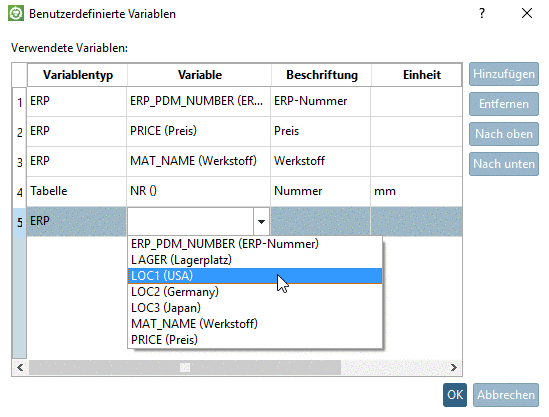
Außerdem sehen Sie den Fortschritt unter Windows 7 auch in der Windows Taskbar.
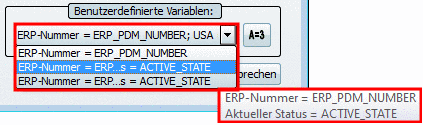
Die folgende Abbildung zeigt beispielhaft importierte SolidWorks-Geometrie-Dateien im PARTdataManager, im Verzeichnisbaum unter Kataloge -> sw_import -> assemblymates.
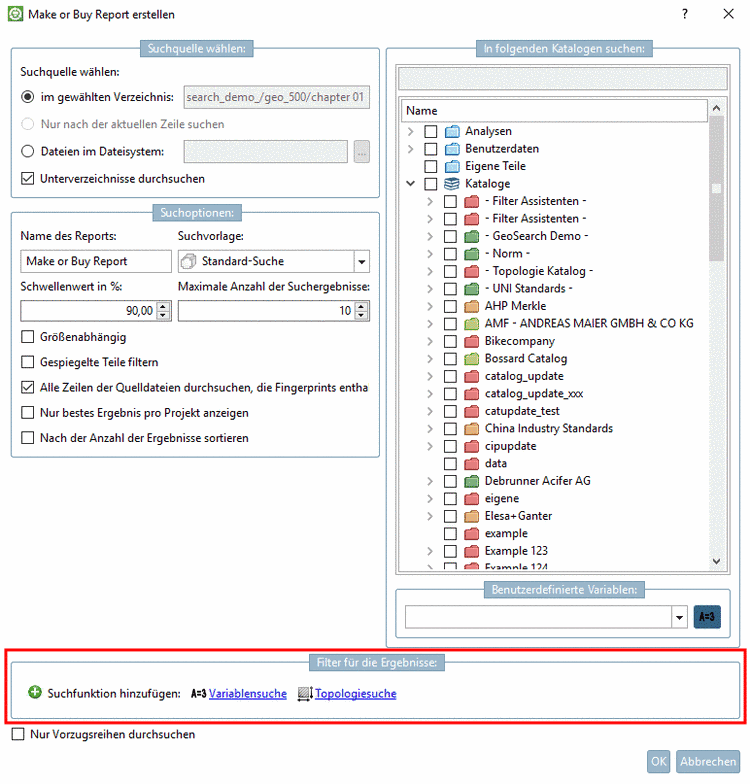
Währen des Importvorgangs wird im Import-Verzeichnis eine Log-Datei geschrieben, welche angibt, welche Dateien bereits importiert wurden. Wenn Sie also den Dialog erneut starten, wird nichts passieren, womit ein doppeltes Importieren verhindert wird. Sobald neue Daten hinzukommen oder Dateien geändert wurden (siehe Datum), wird der Import hierfür ausgeführt. Dieses Feature ist ideal für Updates geeignet.
| Hinweis |
|---|---|
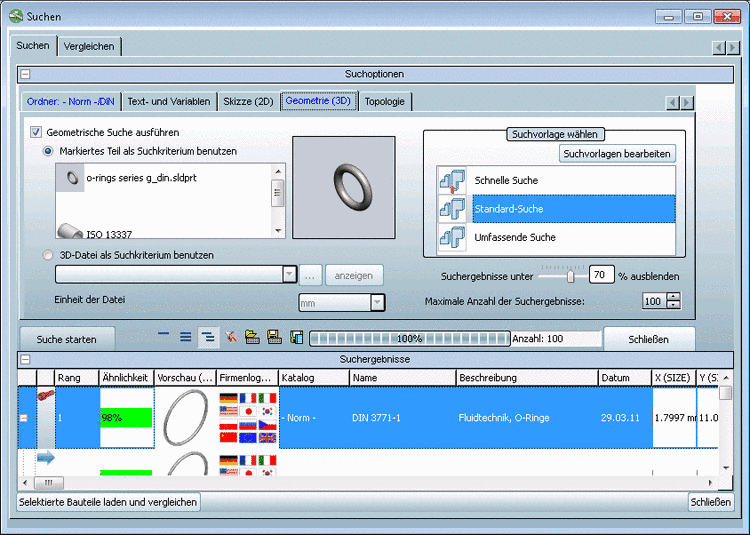
Sofern der Index für die geometrische Suche erzeugt wurde, können die importierten Teile direkt für die geometrische Suche verwendet werden. | |
Wenn Sie Ihren eigenen Katalog z.B. zur internen Weitergabe cippen möchten, dann gehen Sie einfach so vor:

Detaillierte Informationen finden Sie unter Import von Geometrie-Dateien.