
 |
Bemaßungen und Annotationen können im Projekt parametrisch angelegt werden, stehen damit im PARTdataManager für die 2D-Ableitung zur Verfügung und werden beim Export ans CAD-System übergeben.
| Horizontal-, Vertikal- und Parallelmaße | Radialmaße | Winkelmaße | Anmerkungen / Positionsnummern für Stückliste |

Mit Version 9.08 SP1 müssen die Bemaßungsparameter nicht mehr in einer Textdatei gesetzt werden. Der Prozess geht nun viel einfacher über einen eigenen Dialogbereich "Bemaßungen" in PARTdataManager.[38]
Die Bemaßungen werden direkt in der 3D-Ansicht von PARTdataManager dargestellt.
Die Benutzeroberfläche besteht aus einem Dockingfenster.
Das Dockingfenster selbst besitzt zwei Dialogbereiche:
Im oberen Dialogbereich werden die IDs aller Bemaßungen aufgelistet (AUTO-1000, AUTO-1001, AUTO-1002 usw.).
Wenn man auf eine bestimmte Bemaßung klickt, werden im unteren Dialogbereich alle Parameter der Bemaßung aufgelistet.
Hier können diese angelegt, bzw. einfach wieder geändert werden. Änderungen werden sofort in der 3D-Ansicht sichtbar (sofern die Pflichtparameter vorhanden sind).
Links von der Liste der Bemaßungen stehen folgende Schaltflächen zur Verfügung:
–> Es wird ein Dialogfenster zur Auswahl des Bemaßungstyps angezeigt (VERTICAL, HORIZONTAL, usw.).
–> Es wird die Kopie einer in der Liste ausgewählten Bemaßung erstellt.
–> Änderungen werden in der Datei
customdimensions.txtgespeichert. Aktuell selektierte
Bemaßung löschen
Aktuell selektierte
Bemaßung löschen–> Die selektierte Bemaßung wird aus der Liste entfernt, kann aber mittels Inhalt neu laden
 wieder hergestellt werden. Erst wenn
Änderungen speichern
wieder hergestellt werden. Erst wenn
Änderungen speichern  geklickt wurde, ist die Löschung komplett und
es gibt kein "Zurück".
geklickt wurde, ist die Löschung komplett und
es gibt kein "Zurück".–> Falls Eingriffe direkt in der Datei
customdimensions.txtvorgenommen wurden, sollte man die Benutzeroberfläche aktualisieren.

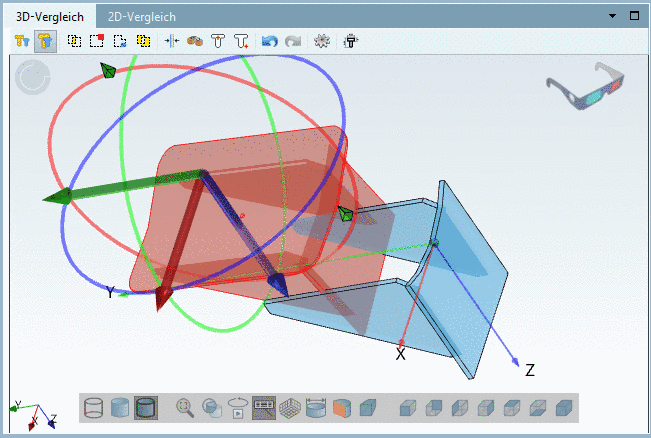
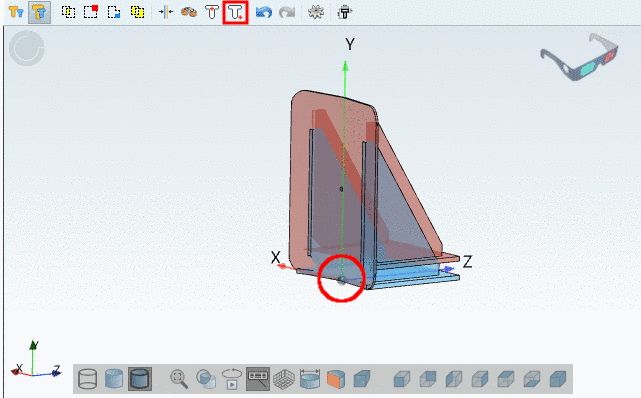
Gegebenenfalls zuerst benötigte Anfügepunkte setzen
Da die Messpunkte auf Anfügepunkte referenzieren, müssen diese entweder schon im Bauteil vorhanden sein oder gezielt gesetzt werden.
Anlegen der Datei zum Abspeichern der Bemaßungsparameter
Erstellen Sie eine Datei
customdimensions.txt.Legen Sie die Datei am einfachsten direkt neben die zu bemaßenden Dateien.
Datei für Bemaßungsparameter bekanntmachen
Legen Sie in der Assembly-Konfiguration-Projektdatei (*asmcfg.prj) und in der Assembly-Schablone-Projektdatei (*asmsbl.prj) den Schlüssel CUSTOMDIMENSIONS an.
Der Schlüsselwert ist der Name der angelegten Datei, in welcher die Bemaßungsparameter gespeichert werden.
CUSTOMDIMENSIONS=customdimensions.txt
![[Hinweis]](https://webapi.partcommunity.com/service/help/latest/pages/de/partsolutions_user/doc/images/note.png)
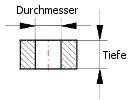
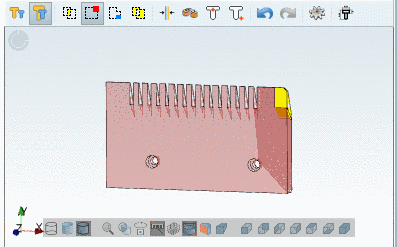
Es soll für einen Lochdurchmesser eine horizontale Bemaßung erstellt werden.
Laden Sie im PARTdataManager, in der Teileansicht das zu bemaßende Teil.
Öffnen Sie im PARTdataManager den Dialogbereich Bemaßungen mittels gleichnamigem Befehl im Kontexmenü der Werkzeugleisten.
-> Der Dialog wird als Docking-Bereich angezeigt. Sie können diesen bei Bedarf per Drag&Drop als eigenes Fenster herauslösen.
-> Mit Einschalten des Dialogbereichs Bemaßungen werden automatisch in der 3D-Ansicht Bemaßungen angezeigt.
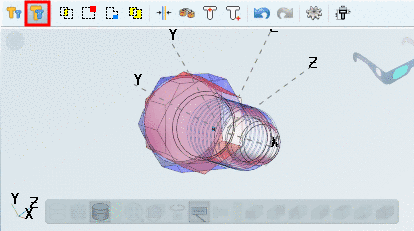
Stellen Sie sicher, dass in der 3D-Ansicht die Anfügepunkte angezeigt werden.
Klicken Sie hierzu gegebenenfalls in der Werkzeugleiste Darstellungsmodi auf die Schaltfläche Anfügepunkte zeigen.
Klicken Sie auf die Schaltfläche Neue Bemaßung hinzufügen
 .
.-> Es öffnet sich das entsprechende Dialogfenster.
Wählen Sie im Listenfeld HORIZONTAL und bestätigen Sie mit .
-> In der oberen Hälfte des Dialogbereichs Bemaßungen wird automatisch eine neue ID angelegt.
-> In der unteren Hälfte des Dialogbereichs Bemaßungen werden alle dazugehörigen Parameter angezeigt.
Wählen Sie unter Pflichtparameter -> Ansichten die gewünschte 2D-Ansicht, auf welcher die Bemaßung angezeigt werden soll.
Bestimmen Sie nun Startpunkt der Bemaßung.
Klicken Sie ins Eingabefeld von Startpunkt und fügen Sie den Namen des Anfügepunkts mittels Strg+V aus dem Zwischenspeicher ein.
Wählen Sie im Listenfeld von Position den Wert BBOX (Bounding box) und als Abstandsmaß (BBOX) den Wert 10.
-> Sobald alle Pflichtparameter gesetzt sind, erscheint die Bemaßung in der 3D-Ansicht.
Sie können nun bei Bedarf noch Optionale Parameter wie beispielsweise Pfeilgröße setzen.
Wenn alle Einstellungen gesetzt sind, klicken Sie auf Änderungen speichern
.Klicken Sie nun auf 2D-Ableitung.
Die gesetzte Bemaßung wird auch für die 2D-Ableitung verwendet.
Beim Export ans CAD-System wird die Bemaßung ebenfalls übergeben.


Detaillierte Erläuterungen finden Sie unter Abschnitt 7.15, „Dockingfenster "Bemaßungen"“ in eCATALOGsolutions - Handbuch.
[38] Für das Bearbeiten automatischer Bemaßungen ist eine Extra-Lizenz erforderlich: CNS2009*PSDEV*PCFG