

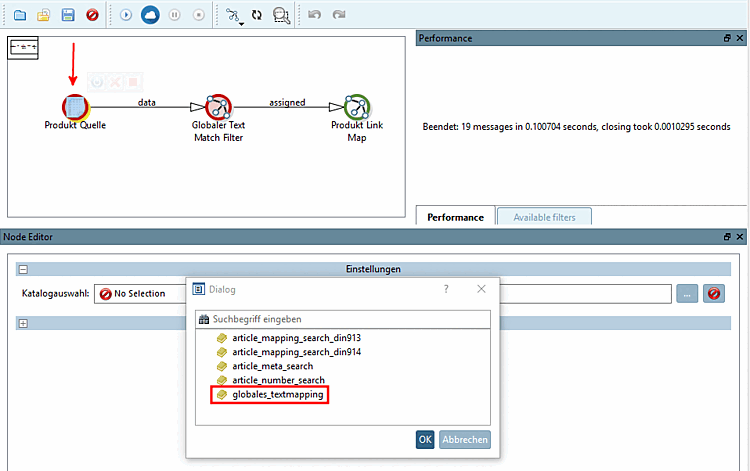
Um Globales Textmapping [Global text mapping] durchzuführen, laden Sie bitte das entsprechende Template.

![Template für Globales Textmapping [Global text mapping] laden](https://webapi.partcommunity.com/service/help/latest/pages/de/partsolutions_user/doc/resources/img/img_8a3a4ed6595d49169670549aaf2c3a0a.png)
![[Hinweis]](https://webapi.partcommunity.com/service/help/latest/pages/de/partsolutions_user/doc/images/note.png) | Hinweis |
|---|---|
Globales Textmapping [Global text mapping] setzen Sie ein, um mit geringem Aufwand gleichzeitig über eine große Anzahl von Katalogen zu suchen. Auf Seiten der CSV-Datei können Sie eine oder auch mehrere Spalten angeben, welche die Hersteller-Artikelnummer enthalten. Auf Seiten von PARTsolutions entfällt die Angabe einer speziellen Spalte, da ALLE Spalten durchsucht werden.[8] Globales Textmapping [Global text mapping] funktioniert im Prinzip wie die Artikelnummernsuche [Article Number Search]. | |
Selektieren Sie den Knoten Produkt Quelle [Product Source].
Klicken Sie unter Einstellungen [Settings] -> Katalogauswahl [Catalog selection] auf den Durchsuchen-Button .
Wählen Sie den gewünschten CSV-Katalog und bestätigen Sie mit .
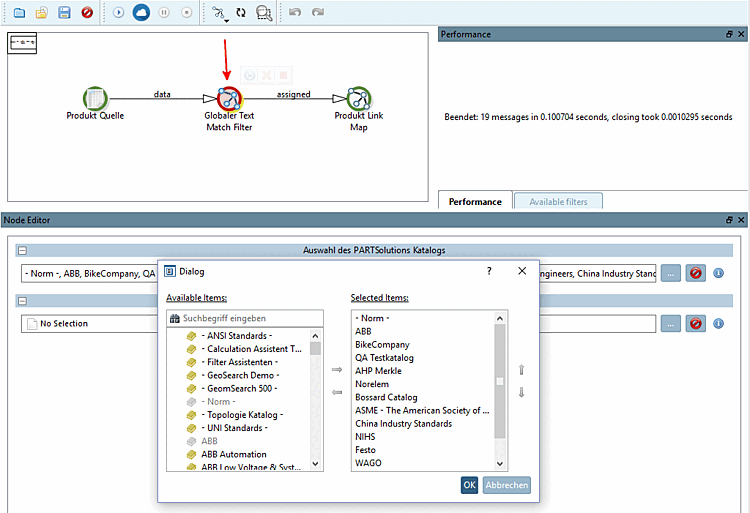
Selektieren Sie den Knoten Globaler Text Match Filter [Global Text Match Filter].
Klicken Sie unter Auswahl des PARTsolutions Katalogs [PARTsolutions Catalog Selection] auf den Durchsuchen-Button und verschieben Sie im Dialogfenster die zu durchsuchenden Kataloge mit der Pfeiltaste von links nach rechts.
Klicken Sie unter Feldauswahl [Field selection] (gemeint ist die CSV-Datei) auf den Durchsuchen-Button und verschieben Sie im Dialogfenster das Feld, welches die Hersteller-Artikelnummer enthält, mit der Pfeiltaste von links nach rechts.
Es sind nun alle benötigten Einstellungen gesetzt.
Klicken Sie auf den Start-Button, um die Pipeline auszuführen.
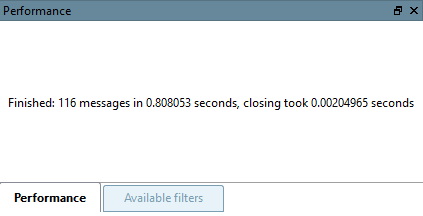
-> Im Dockingfenster Performance erscheint eine entsprechende Meldung.
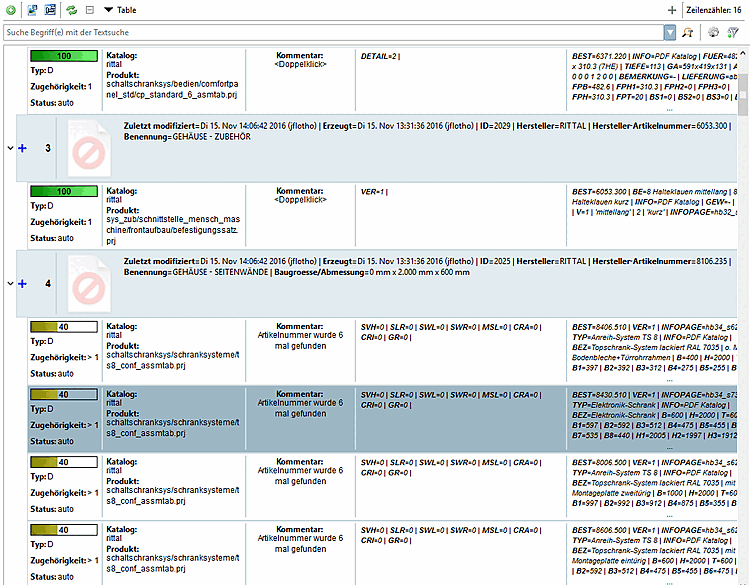
Sehen Sie sich nun das Ergebnis an.
Je nach Qualität der Ausgangsdaten werden Sie 100%ige und mögliche Treffer finden.
Beispielsweise können Sie nun die 100-prozentigen Treffer validieren und exportieren und dann die restlichen Ergebnisse mit verschiedenen Methoden weiter bearbeiten.


[8] Geplant ist das Klassifizieren derjenigen Spalte, welche die Hersteller-Artikelnummer enthält, was den Prozess erheblich beschleunigen wird.