
 |
Teile können für die Teileauswahl auf vielfältige Weise mit Icons und Kurzinformationen ausgezeichnet werden und es können gegebenenfalls Alternativen angeboten werden.
Das Konzept für "Ersetzte Teile", "Teile mit Ablaufdatum" und "Zu vermeidende Teile" wurde überarbeitet.
Überblick zur Abgrenzung der verschiedenen Funktionen
Ablaufdatum (End of Life) wird im Katalog von der Modellierung eingetragen und zeigt ablaufende bzw. abgelaufene und abgelöste Teile an.
Teile ersetzen wird vom Admin oder der Normenstelle in der Konfigurationsdatei
$CADENAS_DATA/datasetup/replace_std.cfgeingetragen und zeigt ebenfalls ablaufende bzw. abgelaufene und abgelöste Teile an.So können außerhalb der Katalogprojekte firmenintern zusätzlich Ersetzungen definiert werden.
Mit V10 erhalten Teile ersetzen und Ablaufdatum (End of Life) die gleichen Funktionen in der Benutzeroberfläche. (Für den Anwender macht es keinen Unterschied, warum ein Teil abgelöst ist.)
Im PARTdataManager wird in der Sachmerkmalstabelle in den betroffenen Zeilen das entsprechende Icon angezeigt. Sie können die Funktion per Icon in der Werkzeugleiste
 aktivieren oder deaktivieren.
Per Default ist die Schaltfläche aktiviert, sodass alle Projektzeilen angezeigt werden.
Wenn Sie die Schaltfläche deaktivieren, werden Zeilen, die mit dem Icon gekennzeichnet sind, ausgeblendet.
![[Hinweis]](https://webapi.partcommunity.com/service/help/latest/pages/de/partsolutions_user/doc/images/note.png)
Hinweis Mit V10 wird die Funktion über eine eigene Spalte CNSAVOID in der Sachmerkmalstabelle gesteuert. (Im PARTdataManager nicht sichtbar. Sie hierzu unten.)
Die Steuerung per Konfigurationsdatei
$CADENAS_DATA/datasetup/avoid_parts.cfgwird nicht mehr verwendet!
Gemeinsame Icons, Dialogfenster und Tooltips für Teile ersetzen und Ablaufdatum (End of Life)
Mit V10 erhalten ersetzte Teile und abgelaufene Teile die gleichen Funktionen in der Benutzeroberfläche.[35]
Der bisherige Dialog für Teile ersetzen wurde überarbeitet. Es ist jetzt einfacher zu erkennen, wo man das Originalteil öffnet und wo die alternativen Teile. Die Schaltflächen sind nun direkt beim Teil anstatt am Ende des Dialogs.
Bereits im Verzeichnisbaum und in der Liste der Suchergebnisse können Sie Informationen erhalten, wenn Sie die Maus über das Icon führen.
Icons für Teile ersetzen und Ablaufdatum (End of Life)
| Alte Norm gesperrt und durch mindestens eine andere Teilefamilie ersetzt | |
| Alte Norm ersetzt durch mindestens eine andere Teilefamilie, aber vorübergehend noch verfügbar |



Einstellungen für Teile ersetzen und Ablaufdatum (End of Life)
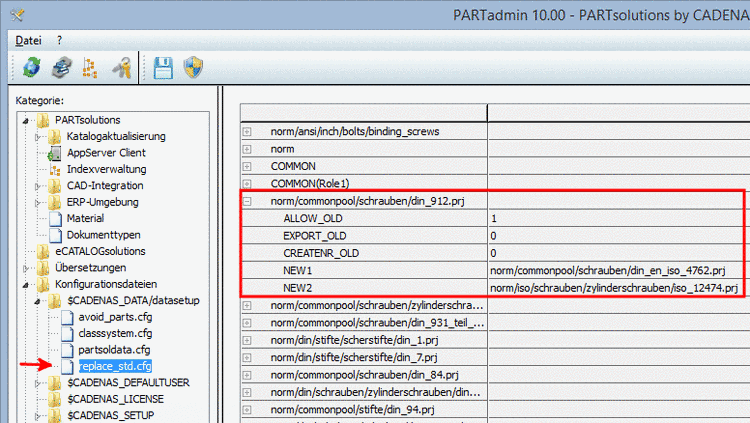
Die beiden folgenden Abbildungen zeigen, wo genau die Einstellungen gesetzt sind.
PARTadmin -> Kategorie "Konfigurationsdateien" -> $CADENAS_DATA/datasetup -> replace_std.cfg
Detaillierte Erläuterungen hierzu finden Sie unter Abschnitt 1.7.3.3, „replace_std.cfg“ in PARTsolutions - Handbuch für Administration.
PARTproject -> Dialogbereich Projekt bearbeiten -> Registerseite Allgemein -> Ablaufdatum (End of Life)
Detaillierte Erläuterungen hierzu finden Sie unter Abschnitt 5.9.2.12, „Menüpunkt Ablaufdatum (End of Life)“ in eCATALOGsolutions - Handbuch.
Einstellungen für Teile vermeiden
Einstellungen für Teile vermeiden werden im Katalog gesetzt.
Legen Sie in PARTeditor in der Tabelle die Standardvariable CNSAVOID an.
Setzen Sie standardmäßig für alle Zeilen den Wert 0. Für zu vermeidende Zeilen setzen Sie den Wert 1.
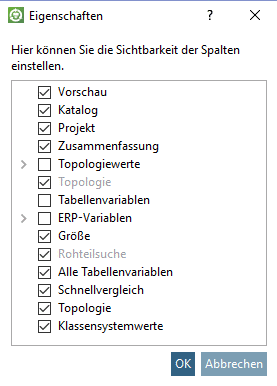
Verbergen Sie die Spalte CNSAVOID für die Ansicht in PARTdataManager.
Stellen Sie hierzu sicher, dass keine Zuordnung zu irgendeiner Gruppe besteht.

[35] Einstellungen für Teile ersetzen betreffen den Firmen-Administrator (bzw. die Normenstelle), werden also firmenintern vorgenommen. Ein Ablaufdatum wird herstellerseitig gesetzt. Für den Anwender in PARTdataManager macht dies keinen Unterschied.