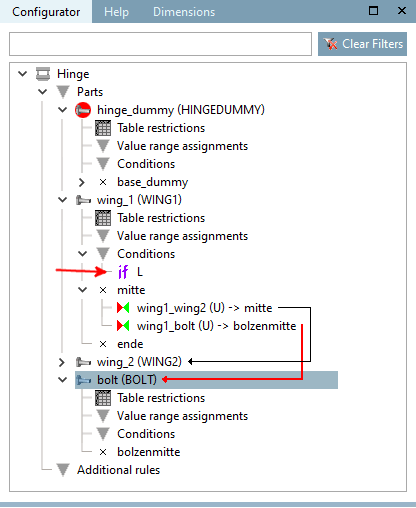
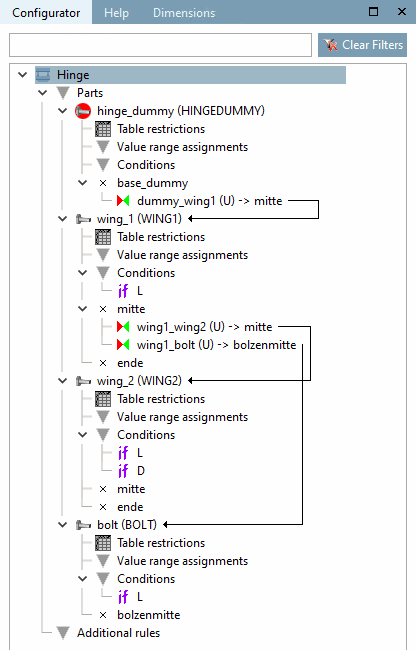
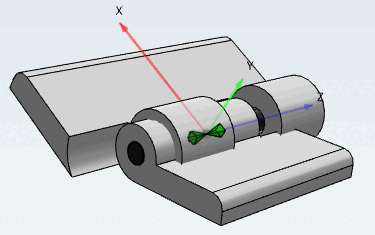
Immer wenn sich Bauteilvariablen aneinander orientieren sollen, also ein automatisch ablaufender, korrekter Aufbau der Assembly-Konfiguration erreicht werden soll, müssen Bedingungen [Conditions] definiert werden. Ansonsten wären über ungeeignete Zeilenauswahl auch unpassende Konfigurationen möglich, wie in folgender Abbildung zu sehen ist.
Rufen Sie im Strukturbaum über dem Element Bedingungen [Conditions] den Kontextmenübefehl Neue Bedingung [New condition] auf.
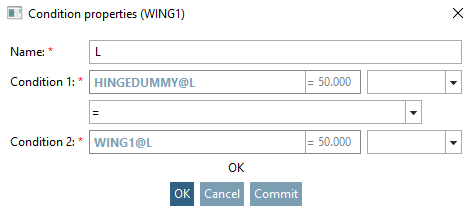
→ Das Dialogfenster Eigenschaften der Bedingung [Condition properties] wird geöffnet.
Bringen Sie die Variablen der Einzelteile in Beziehung zu den entsprechenden Variablen im Dummy-Startteil.
SCHARNIERDUMMY@L = FLUEGEL1@L
SCHARNIERDUMMY@L = FLUEGEL2@L
SCHARNIERDUMMY@D1 = BOLZEN@D
SCHARNIERDUMMY@L = BOLZEN@L
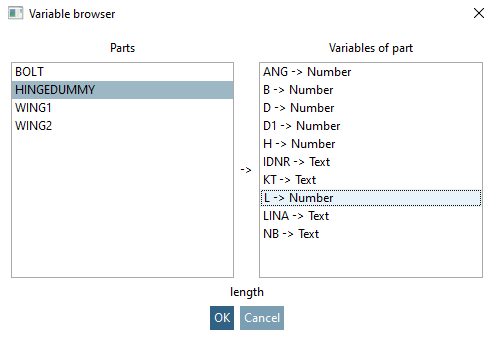
Verwenden Sie hierzu den Variablen Browser [Variable browser]. So ist sichergestellt, dass in jedem Fall korrekte Bezeichnungen verwendet werden.
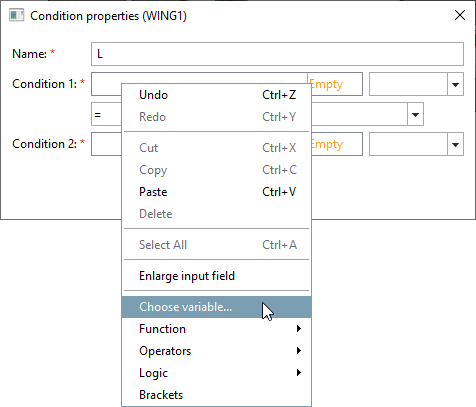
Rufen Sie im Eingabefeld von Bedingung 1 [Condition 1] den Kontextmenübefehl Variable wählen... [Choose variable...] auf.
→ Der Variablen Browser [Variable browser] wird geöffnet.
Bestimmen Sie in Spalte Teile [Parts] das Teil und in Spalte Variablen des Teils [Variables of part] die Variable.
Wiederholen Sie die Prozedur für Bedingung 2 [Condition 2].
→ Unterhalb von Bedingungen ist die Bedingung mit dem vergebenen Namen und gekennzeichnet mit "if" eingetragen.
Verfahren Sie auf die gleiche Weise für die übrigen Bedingungen.
![Aufruf "Neue Bedingung [New condition]"](https://webapi.partcommunity.com/service/help/latest/pages/de/partsolutions_user/doc/resources/img/img_a4f25485bfe747a084404fc415633ac9.png)
![Dialogfenster "Eigenschaften der Bedingung [Condition properties]"](https://webapi.partcommunity.com/service/help/latest/pages/de/partsolutions_user/doc/resources/img/img_ede580e86ef340a9be553754b183d30a.png)
![[Hinweis]](https://webapi.partcommunity.com/service/help/latest/pages/de/partsolutions_user/doc/images/note.png)