

Ab V12 SP4 können Sie ein MSI-Paket mittels "silent install" installieren.[88]
Erstellen Sie hierzu eine Batch-Datei (z.B.
silent_install_enterprise.bat bzw.
silent_install_professional.bat ) mit
folgendem exemplarischen Inhalt. Die Datei darf keine Zeilenumbrüche
enthalten (im Folgenden nur aus Gründen der Darstellung).
Beispiel für ENTERPRISE 3Dfindit:
msiexec /i C:\partsolutions_enterprise_12.0.9.xxxxxx.msi /passive /L*V c:\temp\log.txtPRODUCT_BIN="C:\Program Files\PARTsolutions\"
Beispiel für ENTERPRISE 3Dfindit Professional:
msiexec /i C:\partsolutions_professional_12.9.0.xxxxxx.msi /passive /L*V c:\temp\log.txt
Alle
msiexec spezifischen Parameter sehen
Sie, wenn Sie das Kommando msiexec in einer Konsole
ausführen.
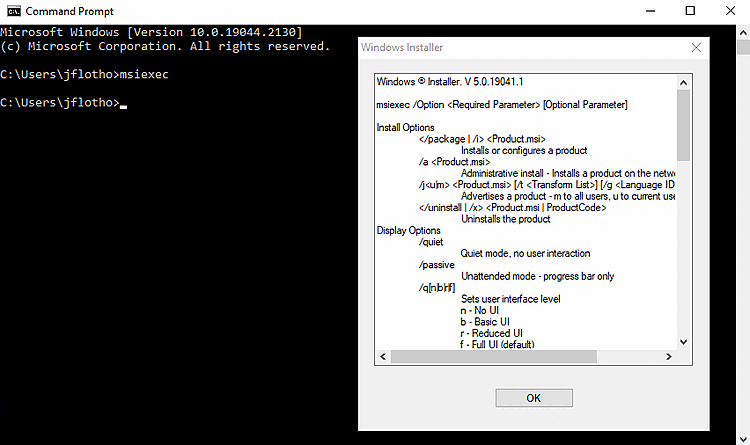
Um die
im jeweiligen Paket zur Verfügung stehenden Parameter zu evaluieren, öffnen
Sie das Paket mit Orca. (Siehe https://learn.microsoft.com/de-de/windows/win32/msi/orca-exe.
Nach der Installation von winsdksetup.exe muss unter C:\Program Files
(x86)\Windows Kits\10\bin\10.0.22621.0\x86\ das Paket Orca-x86_en-us.msi noch explizit
installiert werden.)
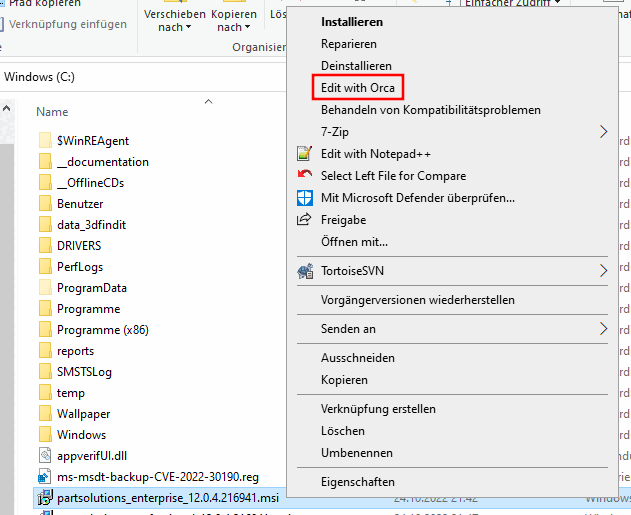
-> In Orca sind alle Aufrufparameter geordnet in Tabellenform zu finden. Die im Folgenden erwähnten stellen einen konkreten Bezug zum verwendeten Beispiel her:
"RadioButton" (Installationsmodus)
"Features" (Features)