|
Mit dem Cloud Navigator steht eine alternative Suchmethode zur Verfügung. Sie können komplexe Suchfolgen ausführen und behalten die einzelnen Ergebnisse im Blick.
Im Zuge des
Redesigns der Benutzeroberfläche von  Suche und Teileauswahl
wurden auch einige wichtige Verbesserungen für den CloudNavigator
vorgenommen, die im Folgenden aufgeführt werden. Die komplette Beschreibung
zum CloudNavigator finden Sie unter Abschnitt 3.1.6.11, „Cloud Navigator“ in PARTsolutions - Handbuch für Anwender.
Suche und Teileauswahl
wurden auch einige wichtige Verbesserungen für den CloudNavigator
vorgenommen, die im Folgenden aufgeführt werden. Die komplette Beschreibung
zum CloudNavigator finden Sie unter Abschnitt 3.1.6.11, „Cloud Navigator“ in PARTsolutions - Handbuch für Anwender.
Der CloudNavigator ist jetzt ein Reiter (Registerseite) auf der Hauptseite. Die Suchergebnisse werden als Graph auf der Registerseite Cloud Navigator angezeigt.
Der Aufruf der Cloud Navigator Suche erfolgt über die Schaltfläche .
Die zentralen Einstellungen unter Suchen in .... nach gelten unabhängig davon, ob Sie die Suche klassisch über oder über ausführen möchten.
Initial können in der Projektauswahl, im Dialogbereich der Suchmethoden alle Methoden bis auf die Farbsuche angewendet werden. Für einen einzelnen Suchlauf kann im Cloud Navigator nur jeweils eine Suchmethode verwendet werden.
Volltextsuche | Variablensuche | Geometrische Suche (3D) | Skizzensuche (2D) | Topologiesuche
Weitere Suchen können dann ausgehend von Ergebnisteilen im Graphen gestartet werden.
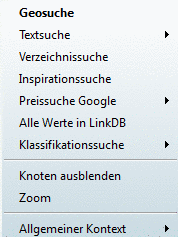
GeoSuche | Textsuche | Verzeichnissuche | Inspirationssuche | Preissuche Google | Alle Werte in LinkDB | Klassifikationssuche
Im Kontextmenü eines jeden Ergebnisknotens finden Sie die Aufrufbefehle.
Variablensuche und Topologiesuche:
Im Falle der Variablensuche und der Topologiesuche kann die initiale Suche im CloudNavigator modifiziert und als Variante ausgeführt werden. Der Aufruf erfolgt über dem Wurzelknoten selbst.
Sie können die Ergebnisse beider Suchläufe unmittelbar nebeneinander vergleichen.
Variablensuche: Die initiale Variablensuche wurde mit D=5 durchgeführt, die modifizierte zusätzlich mit ERP_PDM_NUMBER = *. Das Ergebnisteil soll also bereits im ERP-System erfasst sein. Beim 2. Suchlauf wird nur noch 1 Teil gefunden.
Topologiesuche: Zuerst wurde mit "Längste Ausdehnung größer gleich (>=) 1000 mm" gesucht, im zweiten Suchlauf mit "Längste Ausdehnung größer gleich (>=) 2000 mm". Auch eine vergleichende Suche mit einem weiteren Merkmal wäre evtl. sinnvoll.
Zwei detaillierte Beispiele hierzu finden Sie unter Abschnitt 3.1.6.11.1.2, „CloudNavigator Beispiel - Variablensuche und Modifizierung nebeneinander“ in PARTsolutions - Handbuch für Anwender und Abschnitt 3.1.6.11.1.3, „CloudNavigator Beispiel - Topologiesuche: Ähnliche Suchläufe direkt vergleichen“ in PARTsolutions - Handbuch für Anwender.
Das Wechseln zwischen Standardsuche und Cloud Navigator Suche ist jederzeit möglich, sodass Sie die Vorteile beider Methoden optimal kombinieren können.
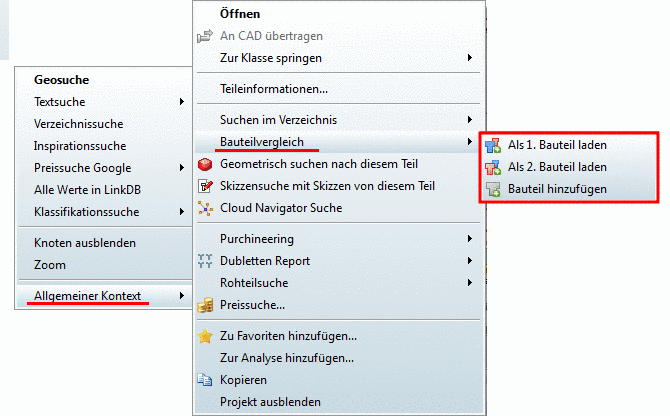
Über die Kontextmenübefehle unter Allgemeiner Kontext können Sie aus dem Cloud Navigator heraus Suchen im Standardmodus starten. Hier finden Sie dieselben Kontextmenübefehle, die Sie auch in den Suchergebnissen der Standardsuche finden.
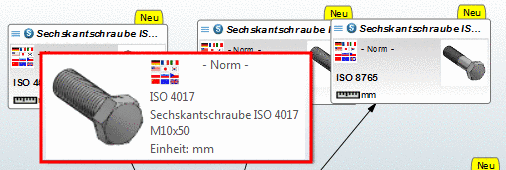
Auf jedem Ergebnisknoten sind die Standardbezeichnung und die Standardnummer zu sehen.
Bei Einzelteilen wird die genaue Bezeichnung der Ausprägung in der Kurzinformation angezeigt, die eingeblendet wird, wenn Sie die Maus über den Ergebnisknoten bewegen.
Alle Icons der Standardsuche wie beispielsweise "Standardteil" (
 ), "Abgelöstes
Norm/Kaufteil" (
), "Abgelöstes
Norm/Kaufteil" ( ), "Dieses Bauteil ist im
Bauteilvergleich geladen (
), "Dieses Bauteil ist im
Bauteilvergleich geladen (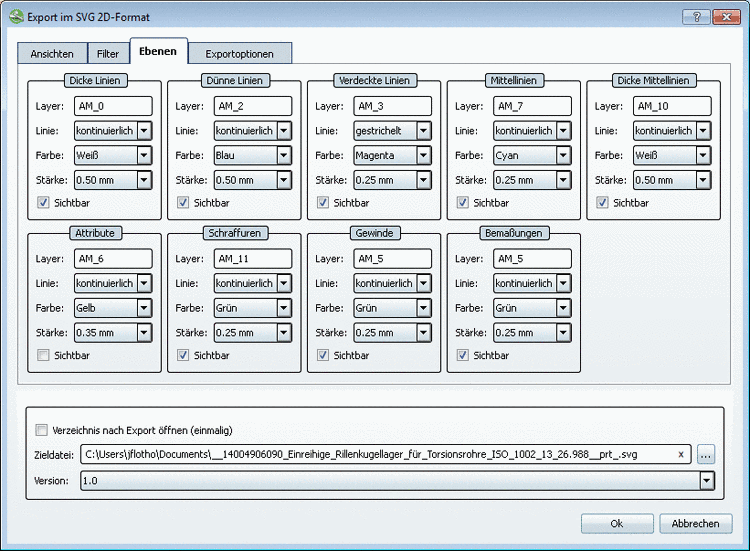 )", "Statusanzeige aus
ERP-Kopplung", etc. werden auch im CloudNavigator
angezeigt.
)", "Statusanzeige aus
ERP-Kopplung", etc. werden auch im CloudNavigator
angezeigt.Mit diesen Befehlen können Sie einen Graph abspeichern und beispielsweise zu einem späteren Zeit darauf basierend neue Suchen durchführen.
Sie können die Datei auch anderen zur Verfügung stellen. Hierbei ist zu beachten, dass wieder dieselbe Umgebung (Kataloge) zur Verfügung steht.
Bauteilvergleich aus CloudNavigator aufrufen
Das Dialogfenster Bauteilvergleich kann bei der Cloud Navigator Suche genauso angedockt werden wie bei der Standardsuche.
Bei der Cloud Navigator Suche erreichen Sie den Bauteilvergleich im Kontextmenü über Allgemeiner Kontext -> Bauteilvergleich.
Wählen Sie einmal
 Als 1. Bauteil
laden und einmal
Als 1. Bauteil
laden und einmal  Als 2. Bauteil
laden.
Als 2. Bauteil
laden.-> Der Dialogbereich Bauteilvergleich wird angedockt und die gewünschten Teile werden in diesen übergeben.
Detaillierte Hinweise zum Bauteilvergleich finden Sie unter Abschnitt 3.1.6.10, „Bauteilvergleich“ in PARTsolutions - Handbuch für Anwender.
Der Befehl steht nur bei ERP-Integration und im Kontext Einzelteile zur Verfügung.