|
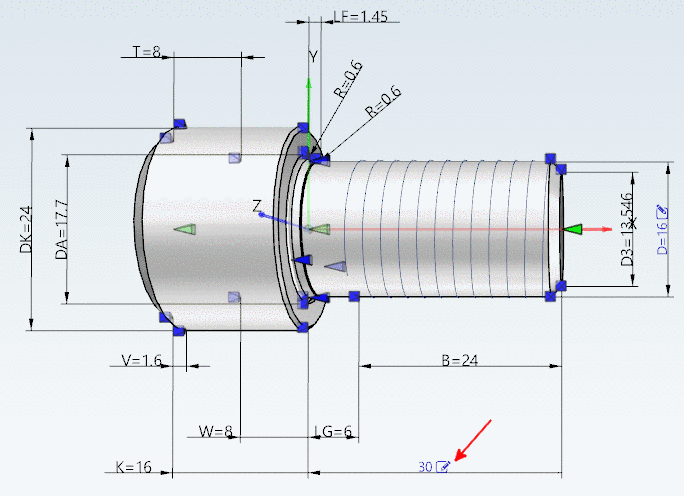
Anhand eines kleinen Beispiels soll die Arbeitsweise beim Anlegen einer neuen Bemaßung gezeigt werden.
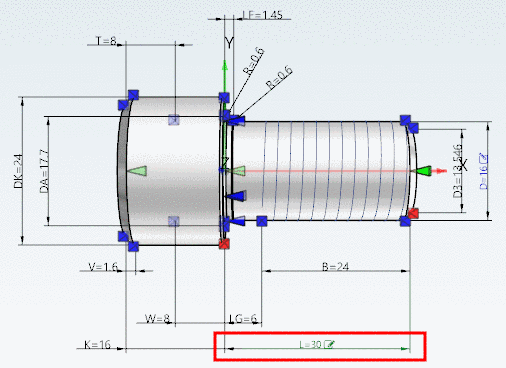
Es soll für eine Schraubenlänge eine horizontale Bemaßung erstellt werden.
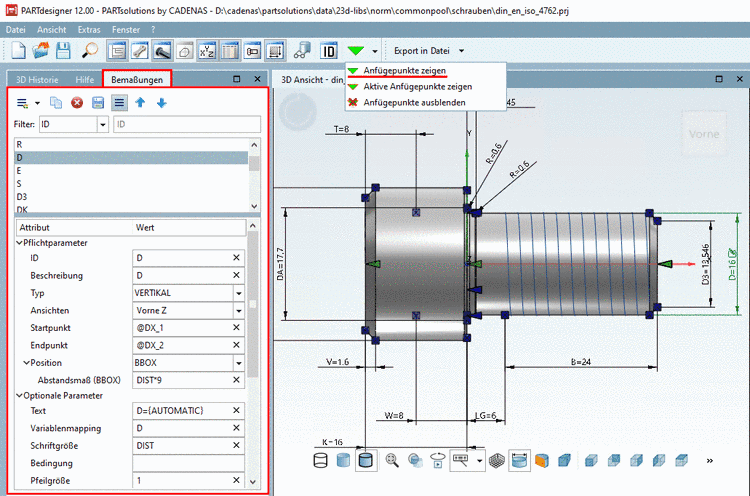
Öffnen Sie das Dockingfenster Bemaßungen mittels gleichnamigem Toolbar-Icon
 . Sie können es bei Bedarf per Drag&Drop als
eigenes Fenster herauslösen.
. Sie können es bei Bedarf per Drag&Drop als
eigenes Fenster herauslösen.-> Es werden nun die Bemaßungspunkte (blau) und Anfügepunkte (in Einzelteilen grün, in Baugruppen grau) angezeigt.
Stellen Sie sicher, dass in der 3D-Ansicht die Bemaßungen angezeigt werden.
Klicken Sie hierzu gegebenenfalls in der Werkzeugleiste der 3D-Ansicht auf die Schaltfläche Bemaßungen anzeigen.
Klicken Sie auf die Schaltfläche Neue Bemaßung hinzufügen
 .
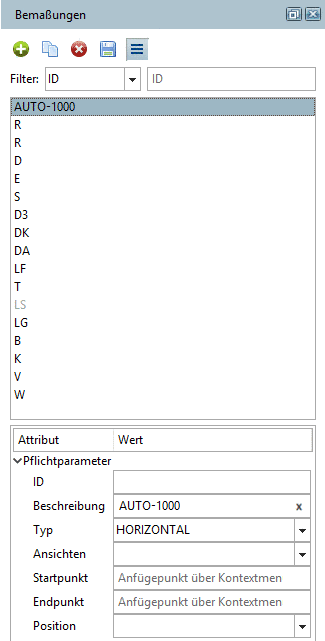
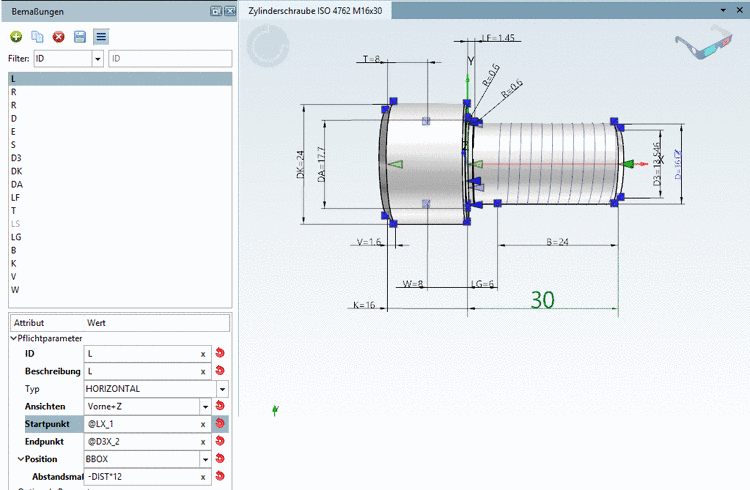
.-> Es erscheint im oberen Dialogbereich eine "AUTO"-Bemaßungszeile und unten unter Pflichtparameter wird per Default der Typ HORIZONTAL angelegt. (Hier im Beispiel korrekt. Passen Sie ansonsten die Auswahl im Listenfeld an.)
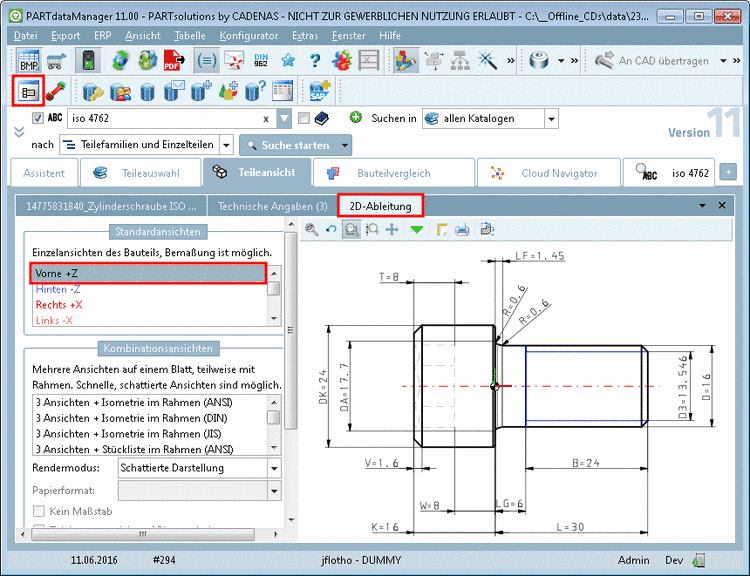
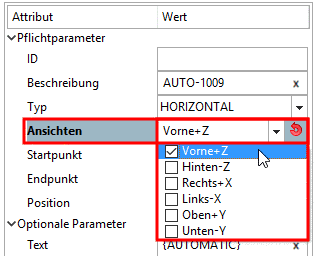
Wählen Sie unter Pflichtparameter -> Ansichten die gewünschten 2D-Ansichten, auf welchen die Bemaßung angezeigt werden soll. Hier im Beispiel Vorne+ Z.
Ansichten, die eine Bemaßung enthalten, erkennen Sie in der 3D-Toolbar an einem entsprechenden Icon mit Bemaßungslinie
 .
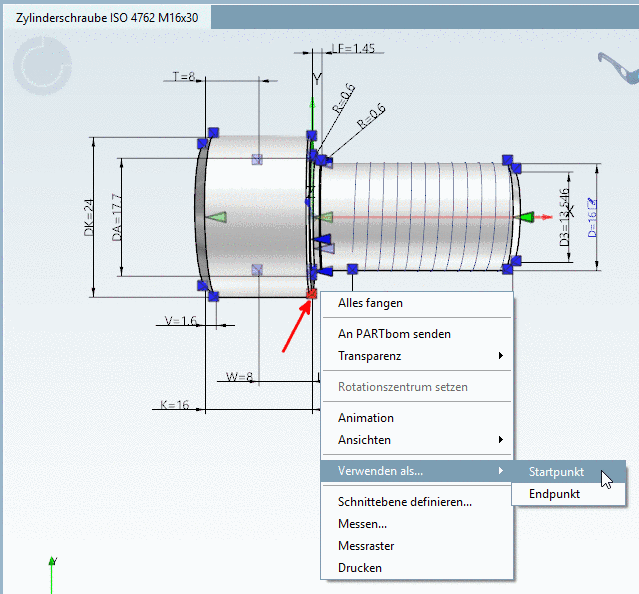
.Bestimmen Sie nun den Startpunkt der Bemaßung.
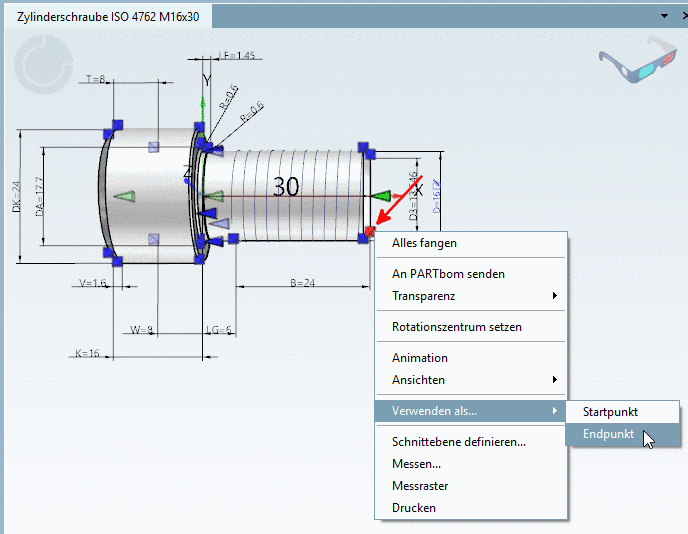
Rufen Sie das Kontextmenü auf und wählen Sie Verwenden als... -> Startpunkt.
Wählen Sie im Listenfeld von Position den Wert BBOX (Bounding box) und als Abstandsmaß (BBOX) den Wert -DIST*12 (hier im Beispiel).
-> Sobald alle Pflichtparameter gesetzt sind, erscheint die Bemaßung in der 3D-Ansicht.
Sie können nun bei Bedarf noch Optionale Parameter modifizieren (z.B. Text) oder setzen (z.B. Pfeilgröße).
Eine komplette Übersicht zu PARTdesigner-Ausdrücken finden Sie unter Abschnitt 14.1, „PARTdesigner-Expressions“.
Sobald Sie den Variablennamen eintragen, wird das Editiersymbol
 angezeigt.
Der Benutzer kann später hier die zu exportierende Ausprägung ändern. Vergleiche Abschnitt 3.1.7.6.6, „Ausprägung via Bemaßungsangaben ändern“ in PARTsolutions - Handbuch für Anwender.
Passen Sie die Angabe für die Schriftgröße entsprechend an (hier im Beispiel "DIST").
Wenn alle Einstellungen gesetzt sind, klicken Sie auf Änderungen speichern
 .
.Klicken Sie nun auf 2D-Ableitung
 .
.Die gesetzte Bemaßung wird auch für die 2D-Ableitung verwendet.
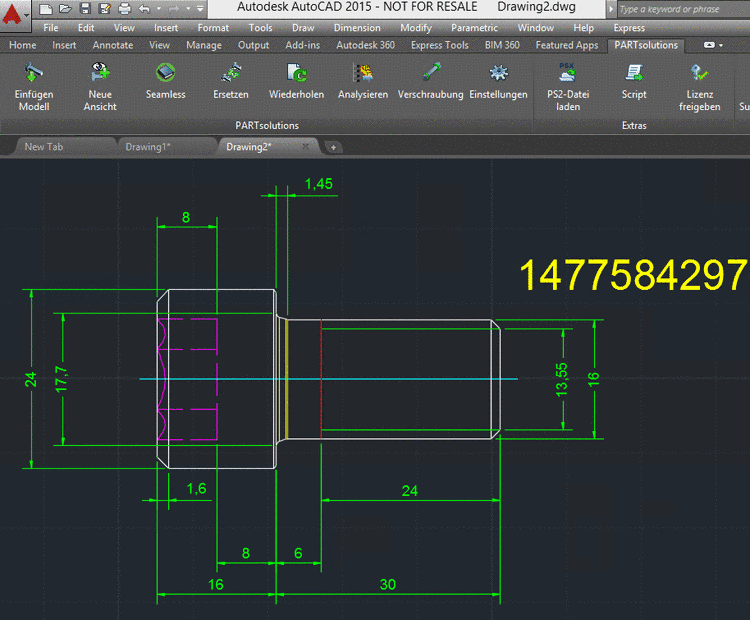
Beim Export ans CAD-System wird die Bemaßung ebenfalls übergeben.

![[Tipp]](https://webapi.partcommunity.com/service/help/latest/pages/de/partwarehouse/doc/images/tip.png)