
5.2. Installation Linkdatenbank
5.2.4. Anlegen von Datenbankschema und Benutzern für ERP
(am Beispiel MSSQL) |  |
| Zurück | Weiter |
Im Folgenden wird das Anlegen des Datenbankschemas und das Anlegen des Benutzers "erpuser" erläutert:[68]
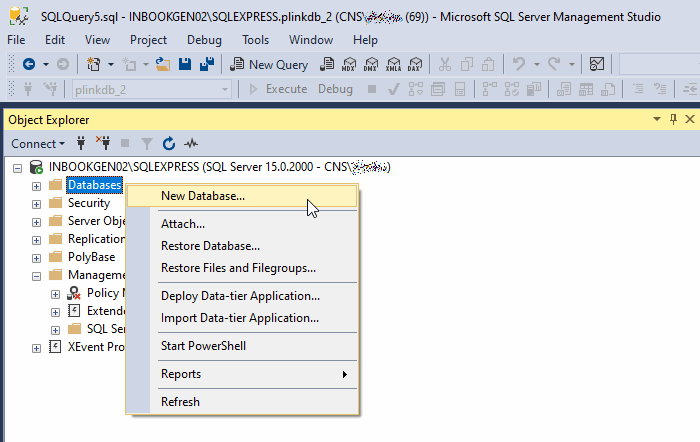
Legen Sie die Datenbank an: Rechtsklick auf „Datenbanken“ -> „Neue Datenbank“
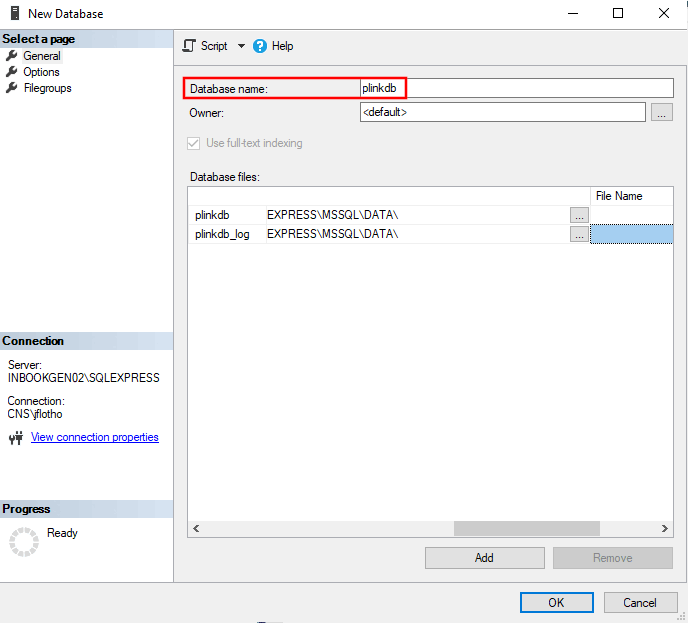
Tragen Sie im sich öffnenden Dialogfenster Neue Datenbank den gewünschten Datenbanknamen ein und klicken Sie auf „“ und dann auf .
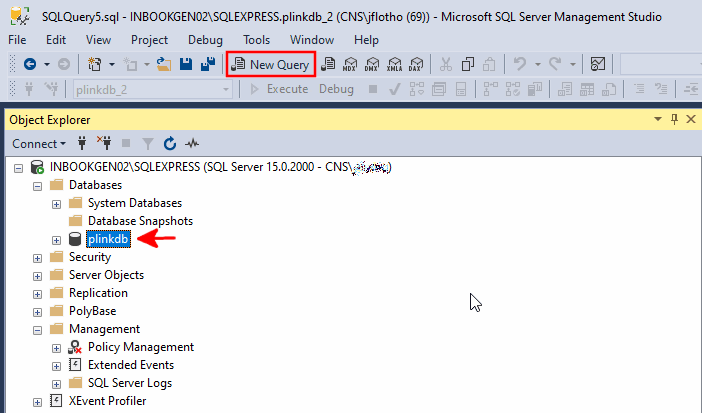
Wählen Sie die Datenbank aus und klicken Sie auf Neue Abfrage.
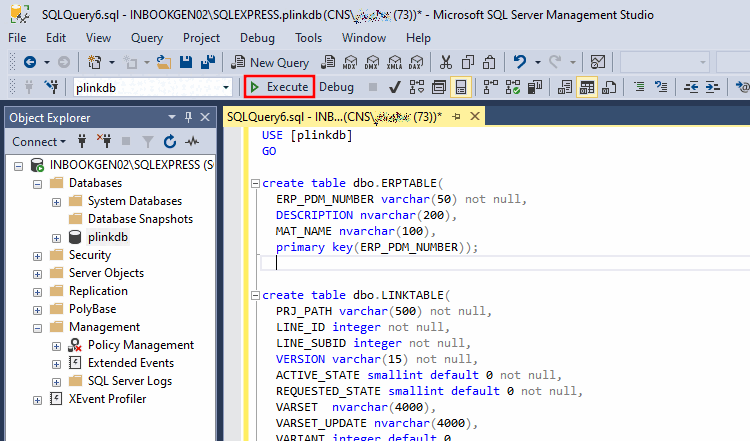
Nun wird ein SQL-Skript zum Anlegen der Datenbankstruktur benötigt (..\tools\databases\MSSQL\erp_install_mssql.sql).
Im Folgenden ist dies beispielhaft für MSSQL gezeigt. Unter
$CADENAS/tools/databases, finden Sie Datenbankskripte für weitere Datenbanken.Kopieren Sie den Inhalt mit Copy & Paste in die leere Abfrage und fügen Sie manuell am Anfang noch Folgendes hinzu:
USE [datenbankname]
GO
...
Öffnen Sie nun eine weitere leere Abfrage und legen Sie den Benutzer "erpuser" an. Sie können als Vorlage das Skript
plinkdb_reuse.sql(unter..\tools\databases\MSSQL) verwenden.USE [master] GO CREATE LOGIN [erpuser] WITH PASSWORD=N'erpuser', CHECK_EXPIRATION=OFF, CHECK_POLICY=OFF GO CREATE DATABASE [plinkdb] ON ( FILENAME = N'<DBFILE>' ), ( FILENAME = N'<DBLOGFILE>' ) FOR ATTACH GO if not exists (select name from master.sys.databases sd where name = N'plinkdb' and
 SUSER_SNAME(sd.owner_sid) = SUSER_SNAME() )
EXEC [plinkdb].dbo.sp_changedbowner @loginame=N'sa', @map=false
GO
USE [plinkdb]
GO
DROP USER [erpuser]
GO
CREATE USER [erpuser] FOR LOGIN [erpuser] WITH DEFAULT_SCHEMA=[dbo]
GO
SUSER_SNAME(sd.owner_sid) = SUSER_SNAME() )
EXEC [plinkdb].dbo.sp_changedbowner @loginame=N'sa', @map=false
GO
USE [plinkdb]
GO
DROP USER [erpuser]
GO
CREATE USER [erpuser] FOR LOGIN [erpuser] WITH DEFAULT_SCHEMA=[dbo]
GO-> Nun sollte das Datenbankschema und der Benutzer „erpuser“ vorhanden sein.
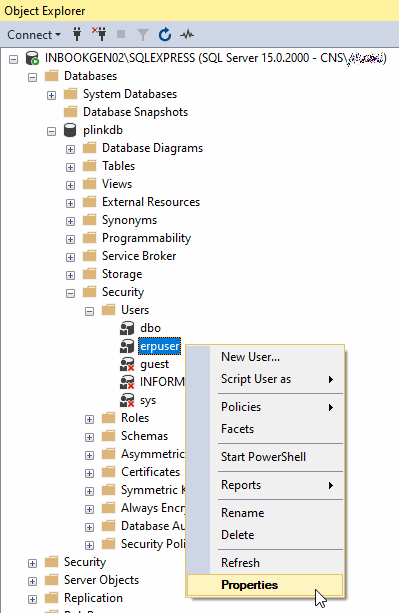
Abschließend müssen Sie nun noch den „erpuser“ mit den gewünschten Rechten ausstatten: Rechtsklick auf „erpuser“ -> "Eigenschaften"
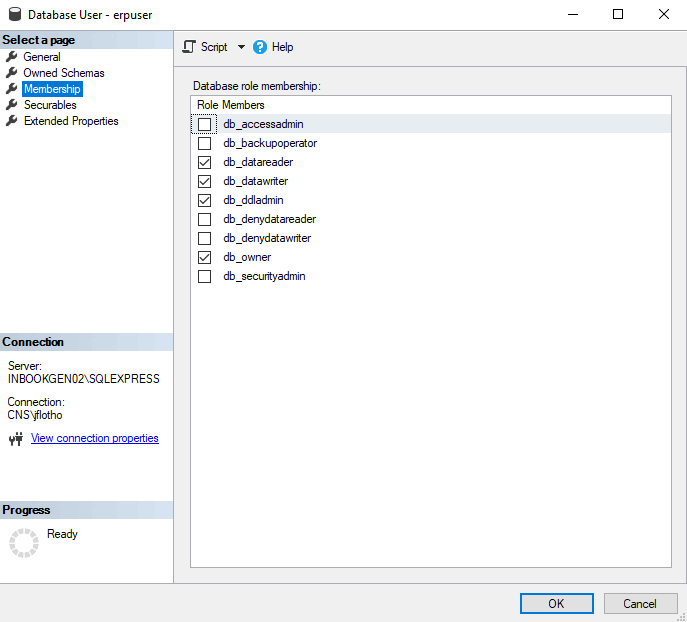
Definieren Sie im sich öffnenden Dialogfenster die gewünschten Mitgliedschaften für den betreffenden User bestätigen Sie abschließend mit .
![[Achtung]](https://webapi.partcommunity.com/service/help/latest/pages/de/partwarehouse/doc/images/caution.png)
Ab V12.9 gibt es unterschiedliche Skripte mit verschiedenen GRANT Abschnitten für "erpuser" und "psadmin". Bis dahin gab es keine Unterscheidung zwischen Standard- und Admin-Rechten.
CREATE USER IF NOT EXISTS 'erpuser' IDENTIFIED WITH mysql_native_password BY 'erpuser';

GRANT SELECT, INSERT, UPDATE, DELETE ON partlinkdb.ERPTABLE to erpuser;
GRANT SELECT, INSERT, UPDATE, DELETE ON partlinkdb.LINKTABLE to erpuser;
GRANT SELECT, INSERT, UPDATE, DELETE ON partlinkdb.CLASSFOLDERTABLE to erpuser;
GRANT SELECT, INSERT, UPDATE, DELETE ON partlinkdb.CLASSTABLE to erpuser;
GRANT SELECT, INSERT, UPDATE, DELETE ON partlinkdb.PRJTABLE to erpuser;
GRANT SELECT, INSERT, UPDATE, DELETE ON partlinkdb.PLMTABLE2 to erpuser;
GRANT SELECT, INSERT, UPDATE, DELETE ON partlinkdb.PLM_HIERARCHY to erpuser;
GRANT SELECT, INSERT, UPDATE, DELETE ON partlinkdb.CNSSEQ to erpuser;
GRANT SELECT, INSERT, UPDATE, DELETE ON partlinkdb.TREETABLE to erpuser;
GRANT SELECT, INSERT, UPDATE, DELETE ON partlinkdb.LOGTABLE to erpuser;
GRANT SELECT, INSERT, UPDATE, DELETE ON partlinkdb.EXPORTTABLE to erpuser;
Der Admin muss auch in der Lage sein, Spalten-Definitionen in der ERPTABLE zu ändern.
CREATE USER IF NOT EXISTS 'psadmin' IDENTIFIED WITH mysql_native_password BY 'psadmin';

GRANT ALTER, SELECT, INSERT, UPDATE, DELETE ON partlinkdb.ERPTABLE to psadmin;
GRANT SELECT, INSERT, UPDATE, DELETE ON partlinkdb.LINKTABLE to psadmin;
GRANT SELECT, INSERT, UPDATE, DELETE ON partlinkdb.CLASSFOLDERTABLE to psadmin;
GRANT SELECT, INSERT, UPDATE, DELETE ON partlinkdb.CLASSTABLE to psadmin;
GRANT SELECT, INSERT, UPDATE, DELETE ON partlinkdb.PRJTABLE to psadmin;
GRANT SELECT, INSERT, UPDATE, DELETE ON partlinkdb.PLMTABLE2 to psadmin;
GRANT SELECT, INSERT, UPDATE, DELETE ON partlinkdb.PLM_HIERARCHY to psadmin;
GRANT SELECT, INSERT, UPDATE, DELETE ON partlinkdb.CNSSEQ to psadmin;
GRANT SELECT, INSERT, UPDATE, DELETE ON partlinkdb.TREETABLE to psadmin;
GRANT SELECT, INSERT, UPDATE, DELETE ON partlinkdb.LOGTABLE to psadmin;
GRANT SELECT, INSERT, UPDATE, DELETE ON partlinkdb.EXPORTTABLE to psadmin;
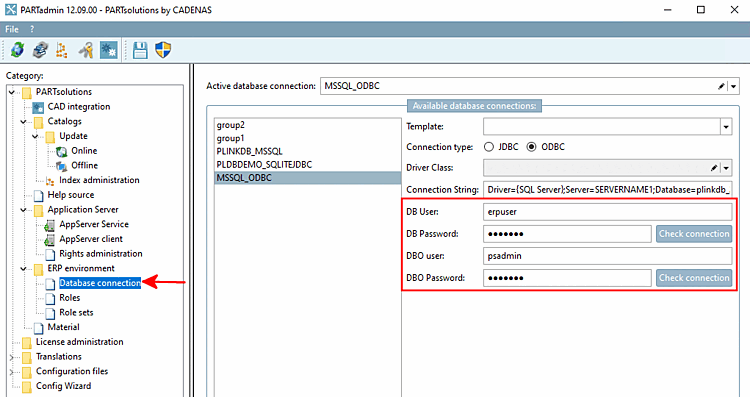
In PARTadmin kann unter Datenbankverbindung [Database connection] die Verbindung überprüft werden.
[68] Hier beispielhaft für MSSQL Verwenden Sie das für Ihren Datenbanktyp vorgesehene Skript (siehe Abschnitt 5.2.4.1, „Installations Skripte “) und passen es entsprechend an.