
 |
Die 3D-Vorschau ist in vielen Punkten verbessert worden:[77]
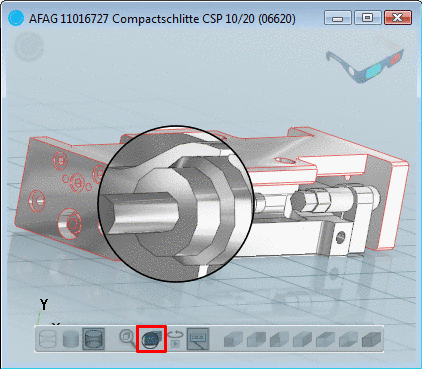
Die wichtigsten Funktionen sind nun in einer Schaltflächenleiste im 3D-Bereich zugreifbar. Wenn Sie den Cursor über die Schaltflächen bewegen, wechselt die Darstellung einer berührten Schaltfläche von gedimmt auf vollfarbig.
Schalten Sie die Lupe über die Schaltflächenleiste ein und aus. Sie ermöglicht die Betrachtung von Details am Bauteil.
Die Regeln für die Mausfunktionen im 3D-Fenster gelten bei aktivierter Lupenfunktion analog für die Lupe.
Beispielsweise können Sie mit gehaltener linker und rechter Maustaste die Lupe über dem Bauteil bewegen.
Mit der mittleren Maustaste können Sie das gewünschte Bauteil transparent stellen.
Mit gedrückter Shift-Taste klicken Sie durch transparente Teile hindurch.
Das Koordinatensystem wird per Default links unten angezeigt.
Mit einer Rot-Cyan-Brille sehen Sie das Bauteil, die Baugruppe noch realistischer dreidimensional.

[77] Detaillierte Informationen hierzu finden Sie unter Abschnitt 3.1.7.6, „Dockingfenster "3D Ansicht"“ in PARTsolutions - Handbuch für Anwender.