|
Diese Suche ermittelt passende Rohteile zur Herstellung eines Fertigteils. Ein Ingenieur beispielsweise benötigt einen speziellen Flansch. Dann möchte er Rohteile suchen, aus denen der Flansch produziert werden kann, um zu vermeiden, dass unnötig ein neues Rohteil produziert (und angelegt) wird. Dieser Prozess ist sehr zeitraubend, weil die Teile im CAD eins nach dem anderen überlagert werden müssen.
Mit PARTsolutions Rohteilsuche kann dies viel schneller gelöst werden.
Es wird ermittelt, ob ein Teil komplett in einem anderen Teil enthalten ist: Das fertige Teil muss kleiner sein als das Rohteil, sodass es durch Entfernen von Material aus dem Rohteil produziert werden kann. Sobald die Ausmaße des fertigen Erzeugnisses das Rohteil an nur einem Punkt überschreiten, ist es nicht oder nur sehr schlecht verwendbar.
Die Suche berechnet das Volumen des zu entfernenden Materials (Verschnitt). Je weniger Material entfernt werden muss, desto höher wird ein Teil in der Ergebnisliste bewertet. Dies ist für die Herstellungskosten entscheidend.
Die umgekehrte Suche ist ebenfalls möglich: Welche Fertigprodukte können aus einem bestimmten Rohteil produziert werden?
Die Suche kann für Teile oder für komplette Verzeichnisse ausgeführt werden. Alle Fertigteile werden dann mit allen Rohteilen verglichen und in einem Report angezeigt.
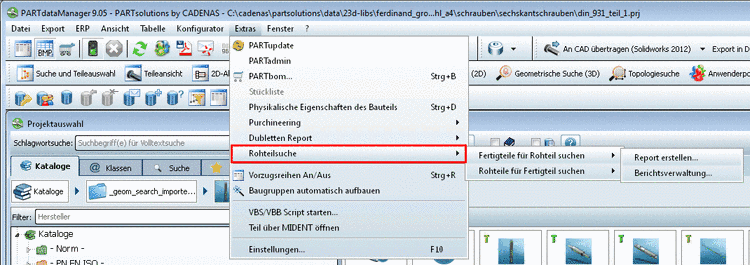
Extras Menü -> Rohteilsuche -> Fertigteile für Rohteil suchen / Rohteile für Fertigteil suchen -> Report erstellen...
oder alternativ aus dem Kontextmenü eines Projekts oder Verzeichnisses im Indexbaum.
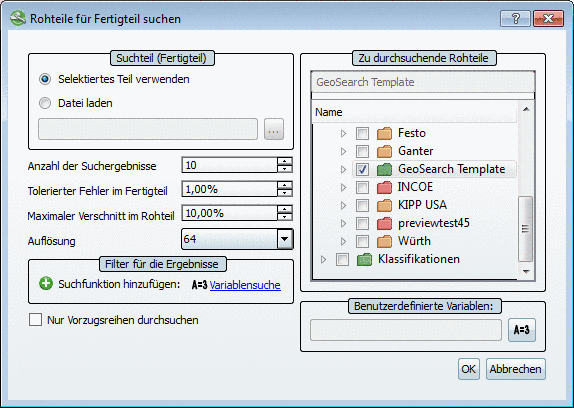
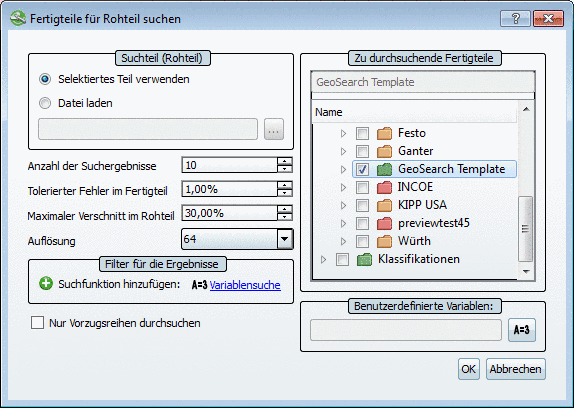
Die Einstellungsoptionen für Rohteile für Fertigteil suchen und Fertigteile für Rohteil suchen sind identisch.
Maximaler Verschnitt im Rohteil
Der maximale Verschnitt definiert, wieviel Material vom Rohteil entfernt werden darf.
Die Auflösung steuert die Suchqualität. Bei höherer Auflösung werden mehr Details erfasst, sodass die Suche länger dauert.
Die Rohteilsuche kann mit einer Variablensuche kombiniert werden. Unter Abschnitt 4.7.2.6.1, „Roh- / Fertigteilereport: Beispiel mit "Filter für die Ergebnisse" und "Benutzerdefinierte Variablen"“ finden Sie hierzu ein Beispiel.
Detaillierte Informationen zur Variablensuche finden Sie unter Abschnitt 3.1.6.4.5, „Variablensuche“ in PARTsolutions - Handbuch für Anwender.
Zu durchsuchende Rohteile bzw. Zu durchsuchende Fertigteile
Aktivieren Sie bei den zu durchsuchenden Verzeichnissen das Auswahlkästchen.
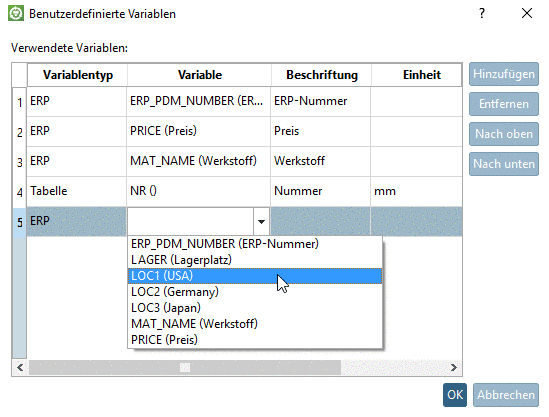
Mit Klick auf die Schaltfläche Benutzerdefinierte Variablen bearbeiten
 öffnet sich das Dialogfenster Benutzerdefinierte Variablen.
Hier haben Sie die Möglichkeit, Variablen zu definieren, die zusätzlich im Bericht eingeblendet werden. Diese werden bei jedem Teil angezeigt.
Möglich sind sowohl ERP-Variablen, als auch Variablen aus der Sachmerkmalstabelle.
Klicken Sie als erstes auf , um eine neue Zeile einzufügen.
Bestimmen Sie zuerst den Variablentyp. Mit Doppelklick in die Zeile unter Variablentyp öffnet sich ein Listenfeld mit folgender Auswahlmöglichkeit:
Mit Doppelklick in die Zeile unter "Variable" öffnet sich ein Listenfeld mit folgenden Eingabemöglichkeiten:
Eingabemöglichkeiten bei Variablentyp "ERP":
Bei Auswahl "ERP" werden die ERP-Variablen der Tabelle ausgelesen und als Vorschlag in Form einer Listenauswahl angezeigt. Sie können auch einen beliebigen anderen Wert selbst eingeben.
Eingabemöglichkeiten bei Variablentyp "Tabelle":
Bei Auswahl "Tabelle" werden die Sachmerkmals-Variablen des Such-Verzeichnisses (Suchquelle) ausgelesen und als Vorschlag in Form einer Listenauswahl angezeigt. Sie können auch einen beliebigen anderen Wert selbst eingeben.
Fügen Sie mit Klick in das Eingabefeld eine Beschriftung ein, die später im Bericht zu sehen sein wird.
Optional können Sie eine Einheit angeben.
Sofern die Variable keine eigene Einheit hat, wird die eingetragene Einheit angezeigt.
Sofern die Variable eine Einheit hat, wird der Wert - wenn erforderlich - umgerechnet. (Die Umrechnung ist nur beim Typ "Tabelle" möglich.)
Der Durchmesser in der Tabelle ist in Zoll angegeben. Sie haben als Einheit mm angegeben. -> Der Wert wird automatisch von Zoll nach mm umgerechnet.
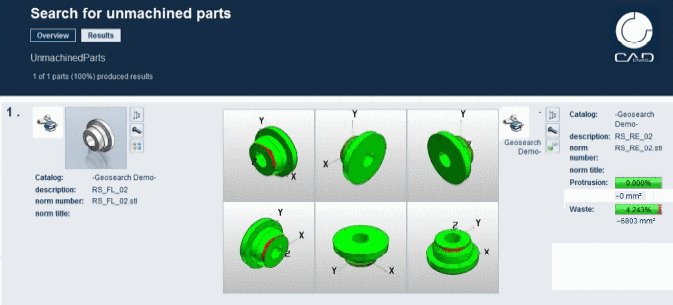
Beim Report "Fertigteile für Rohteil suchen" zeigt die Ergebnisliste Fertigteile, welche komplett in das Rohteil hineinpassen. Entsprechend der eingestellten Fehlertoleranz wird Volumen des Fertigteils, welches nicht in das Rohteil hineinpasst mit Rot markiert.
Beim Report "Rohteile für Fertigteil suchen" zeigt die Ergebnisliste Rohteile, aus denen das Fertigprodukt erstellt werden kann. Entsprechend der eingestellten Fehlertoleranz wird überschüssiges Volumen des Rohteils mit Rot markiert.
In der beispielhaften Abbildung beträgt der Verschnitt 4,2%. Überstand bedeutet, dass das Endprodukt nicht komplett in das Halbfertigerzeugnis hineinpasst. Ab Version 9.05 wird zusätzlich zur Prozentangabe auch das Volumen angezeigt.
Bauteile aus der Ergebnisliste müssen nicht unbedingt geöffnet werden, da die 6 Vorschaubilder das jeweilige Bauteil von allen Seiten zeigen und Volumenfehler rot gekennzeichnet sind.
Dies sind sehr nützliche Informationen. Denn noch ist das Teil nicht verbaut und es kann ein anderes Rohteil aus dem Lagerbestand verwendet werden. Mit dem Report bekommt der Benutzer alle notwendigen Informationen.
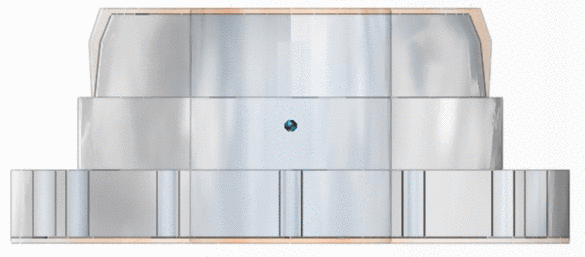
Es ist jederzeit möglich, aus dem Bericht heraus in einer 3D-Ansicht Rohteile mit Fertigteilen zu überlagern.
Der 3D-Vergleich zeigt genau, wo am Rohteil Material entfernt werden muss (orange), um das Fertigteil (blau) zu erzeugen.
Die Rohteilsuche ist Teil der geometrischen Suche und daher in folgenden Paketen verfügbar:
![[Hinweis]](https://webapi.partcommunity.com/service/help/latest/pages/de/partwarehouse/doc/images/note.png)