

Teil überprüfen [Test part]
 überprüft die Integrität des Bauteils, damit ein
fehlerfreier Export an die verschiedenen CAD-Systeme gewährleistet
ist.
überprüft die Integrität des Bauteils, damit ein
fehlerfreier Export an die verschiedenen CAD-Systeme gewährleistet
ist.
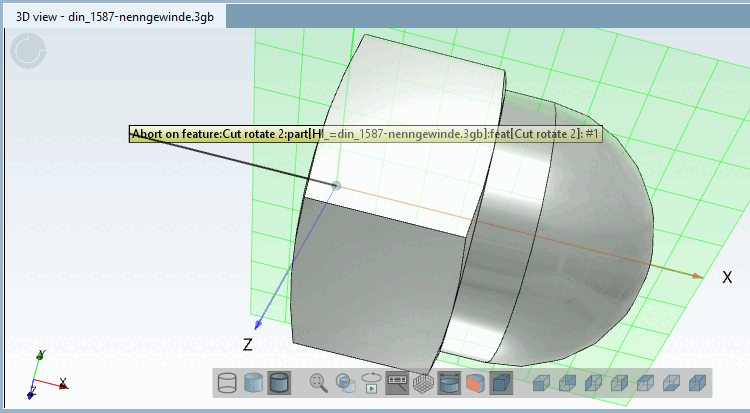
Tauchen dabei Probleme auf, wird dies unmittelbar in der 3D-Ansicht des Bauteils dokumentiert (s. Abb.).
![[Hinweis]](https://webapi.partcommunity.com/service/help/latest/pages/de/partwarehouse/doc/images/note.png)
Klicken Sie auf Teil überprüfen [Test part].
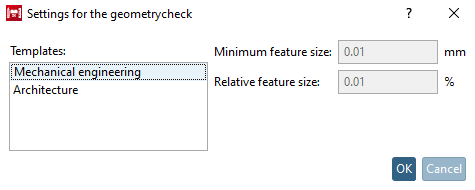
-> Das Dialogfenster Einstellungen für Geometrieprüfung [Settings for the geometry check] wird geöffnet.
Wählen Sie unbedingt die passende Vorlage. Hiermit werden Minimale Featuregröße [Minimum feature size] und Relative Featuregröße [Relative feature size] eingestellt.
Maschinenbau [Mechanical engineering]-Teile dürfen z.B. nicht mit der Einstellung Bauwesen [Architecture] getestet werden. BIM-Teile hingegen müssen mit Bauwesen [Architecture] geprüft werden, sodass beispielsweise Exportprobleme nach Revit vermieden werden, weil Elemente < 1,4 mm sind.
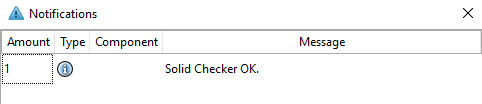
-> Im Dockingfenster Benachrichtigungen [Notifications] erscheint ein entsprechender Hinweis.
Siehe auch Abschnitt 7.9.8, „Problemvermeidung “.