

Der Dialogbereich Dokumenttypen [Document types] bietet die Möglichkeit, innerhalb der jeweiligen Applikation zusätzliche Dokumente aufrufbar zu machen. Dazu können Sie Dateiformate wie *.pdf , *. doc oder *.html, etc. einrichten.
![Dokumenttypen [Document types]](https://webapi.partcommunity.com/service/help/latest/pages/de/partwarehouse/doc/resources/img/img_de924bacd5fe43b48df0f0331e3819c9.png)
Im Beispiel soll das Word-Format *.docx herangezogen werden.
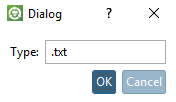
Rufen Sie über die Schaltfläche das Eingabefenster auf.
Tragen Sie das gewünschte Dateiformat ein und bestätigen mit .
-> Das Format wird in den Dialogbereich Dokumenttypen [Document types] übernommen.
Über die Schaltfläche rufen Sie das entsprechende Dialogfenster auf.
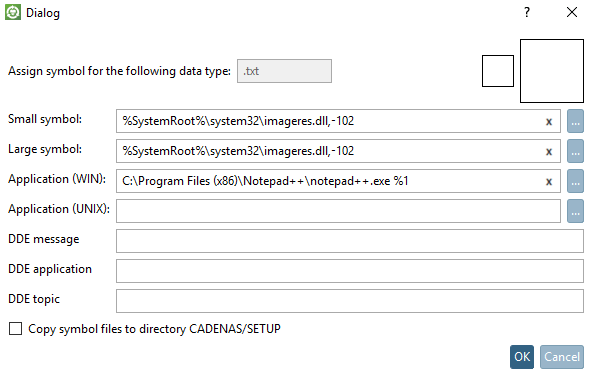
Legen Sie grundsätzliche Einstellungen für diesen Dateityp fest (siehe beispielhafte Abb. unten).
Großes Symbol [Large symbol] bzw. Kleines Symbol [Small symbol]: Verzeichnispfad, in dem das jeweilige Symbol für diesen Dateityp hinterlegt ist.
(Wird meist automatisch eingetragen)
Mit Hilfe der Durchsuchen-Schaltfläche können Sie im System browsen.
Anwendung (WIN) [Application (WIN)]: Definieren Sie die Anwendung, mit der dieser Dateityp geöffnet werden soll. Nutzen Sie auch hier die Durchsuchen-Schaltfläche .
Symboldateien ins Verzeichnis CADENAS/SETUP kopieren [Copy symbol files to directory CADENAS/SETUP]: Wenn Sie diese Option aktivieren, werden die unter Kleines Symbol [Small symbol] bzw. Großes Symbol [Large symbol] (z.B als Administrator) angelegten Symbole Benutzern allgemein verfügbar.
![[Hinweis]](https://webapi.partcommunity.com/service/help/latest/pages/de/partwarehouse/doc/images/note.png)