5.22.
Weitere Einstellungen in
erpcustom.cfg
5.22.1.
Zusätzliche ERP-Skripte laden - erpcustom.cfg ->
Block [LOAD]
|  |
| Zurück | Weiter |
Aktivieren Sie bei Bedarf ERP-Zusatzfunktionalitäten.
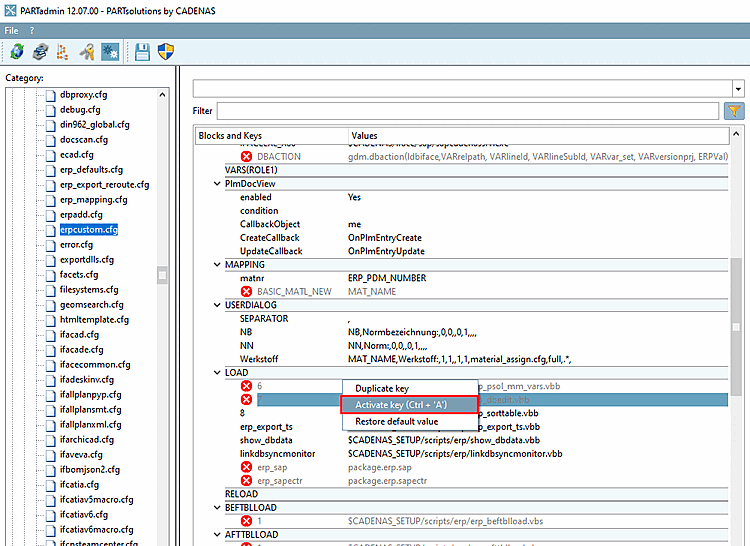

1=$CADENAS_SETUP/scripts/erp/ erp_displaymat.vbb | Materialstamm in SAP anzeigen | |
2=$CADENAS_SETUP/scripts/erp/ erp_searchmat.vbb | SAP Materialnummer in SAP suchen | |
3=$CADENAS_SETUP/scripts/erp/ erp_mapping.vbb | Für die SAP-MM-Kopplung benötigt | |
4=$CADENAS_SETUP/scripts/erp/ sap_base.vbb | Für die SAP-MM-Kopplung benötigt | |
5=$CADENAS_SETUP/scripts/erp/ erp_asmtables.vbb | ||
6=$CADENAS_SETUP/scripts/erp/ erp_psol_mm_vars.vbb |
Datensatz zur Linkdatenbank hinzufügen (Variante) [Add dataset to link database (variant)] (PARTdataManager) (Wenn der Schlüssel nicht existiert, legen Sie ihn mit fortlaufender Nummer an.) Also see Abschnitt 5.8, „ERP Toolbar und Menü (PARTdataManager) “ -> item "Datensatz zur Linkdatenbank hinzufügen (Variante) [Add dataset to link database (variant)]". Zum Öffnen des SAP Material Master wird auch folgender Schlüssel benötigt. | |
7=$CADENAS_SETUP/scripts/erp/ erp_dbedit.vbb |
Datensatz editieren/löschen [Edit/delete dataset] neue Materialnummer vergeben, SQL-Abfrage (PARTdataManager) | |
erp_export_ts=$CADENAS_SETUP/scripts/ erp/erp_export_ts.vbb |
Unmittelbar beim Exportaufruf
Der Eintrag ist sofort im PARTdataManager sichtbar. Über Siehe Abschnitt 5.14.1.2.3, „ Anlage ERP-Nummer direkt bei Export “. | |
show_dbdata=$CADENAS_SETUP/scripts/ erp/show_dbdata.vbb | Zeigt die ERP-Spalten in einem eigenen Info-Fenster untereinander an (übersichtlichere Darstellung) |