
 |
Sie möchten Ihre Eigenteile strukturieren, bzw. klassifizieren und als PARTsolutions-Katalog zur Verfügung stellen?
Dann verwenden Sie PARTdataCenter mit dem Funktionsaufruf Produkte strukturieren/klassifizieren.
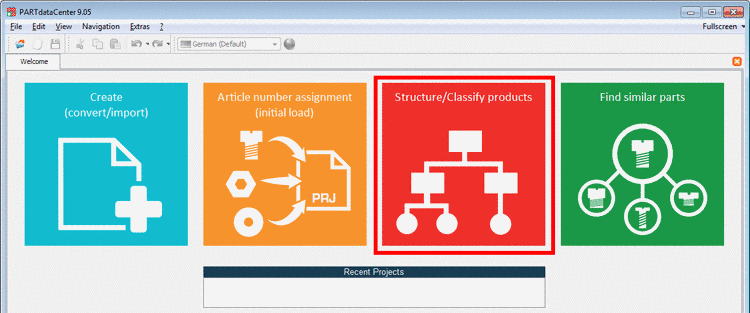
Im Folgenden soll der Ablauf eines automatischen Klassierungsprozesses kurz skizziert werden:
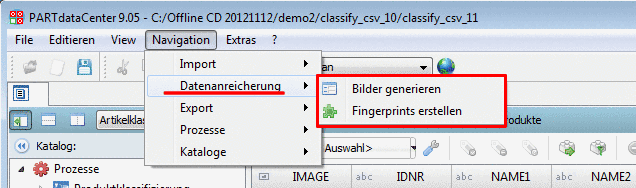
Datenimport und Datenanreicherung
Zwei verschiedene Ausgangssituationen sind möglich:
Unabhängig von der gewählten Variante können die Daten nach dem Import mit Vorschaubildern und Fingerprints angereichert werden.
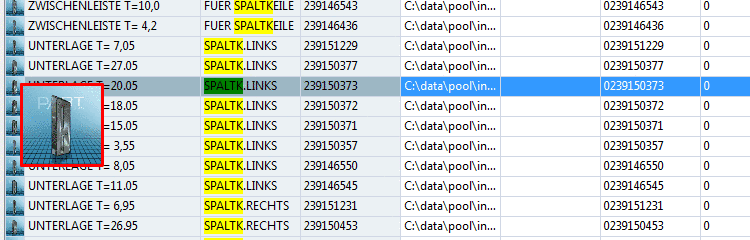
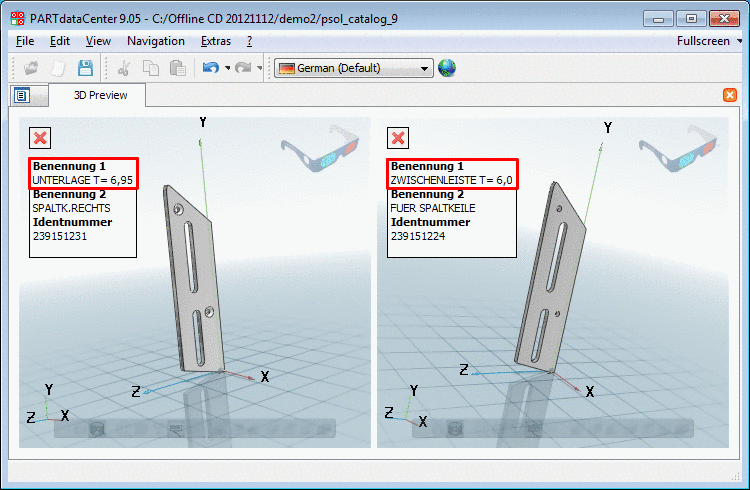
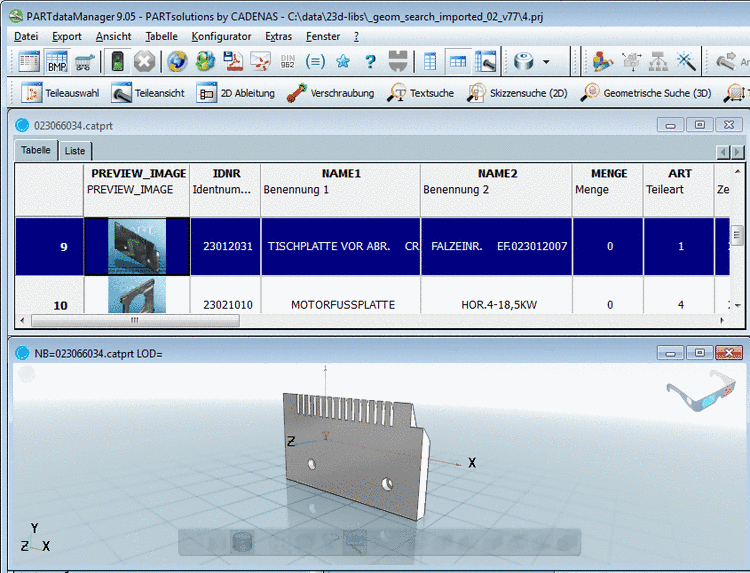
Im nächsten Schritt werden die Produktdaten textuell (sofern entsprechende Informationen in den Ausgangsdaten verfügbar waren) und mit Hilfe von Zeilenvorschaubildern, vergrößerten Ansichten und 3D-Ansicht/Vergleich analysiert.
Klassen mit Trainingsprodukten anlegen
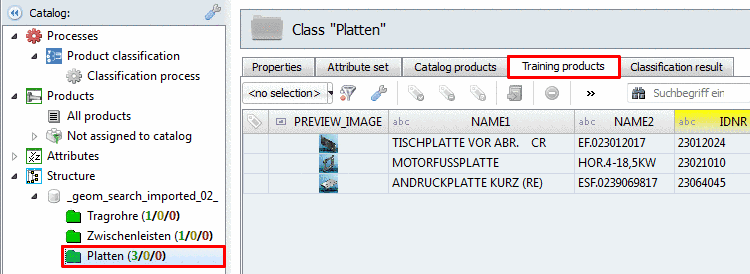
Jetzt werden die gewünschten Klassen angelegt. Diese enthalten ein oder mehrere Trainingsprodukte, welche die jeweilige Klasse gut repräsentieren. Auf Basis der Trainingsprodukte wird der automatische Klassifikationsprozess die Zuweisungen vornehmen.
Klassifikationsprozess definieren
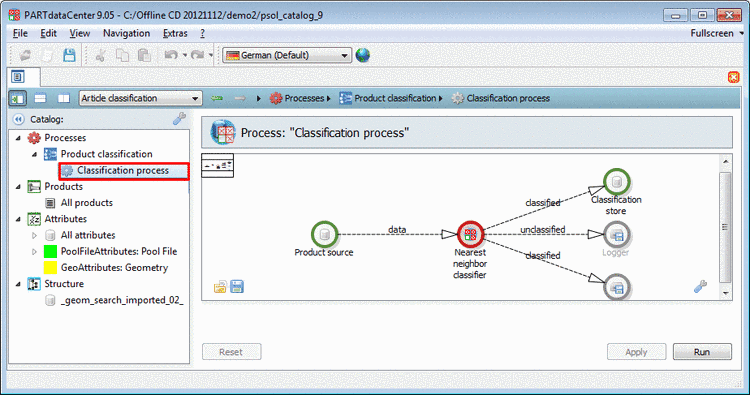
Auf der Dialogseite "Klassifikationsprozess" wird definiert, nach welchen Kriterien die Klassierung (die Zuweisung zu den Klassen) erfolgen soll.
Automatischen Klassifikations-Prozess ausführen
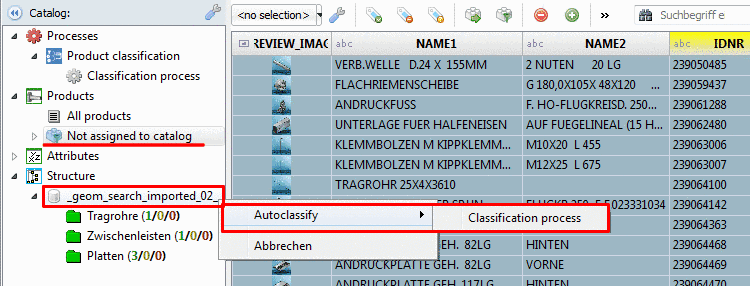
Auf Basis des definierten Klassifikationsprozesses und der angelegten Trainingsprodukte kann nun der automatische Klassifikationsprozess ausgeführt werden.
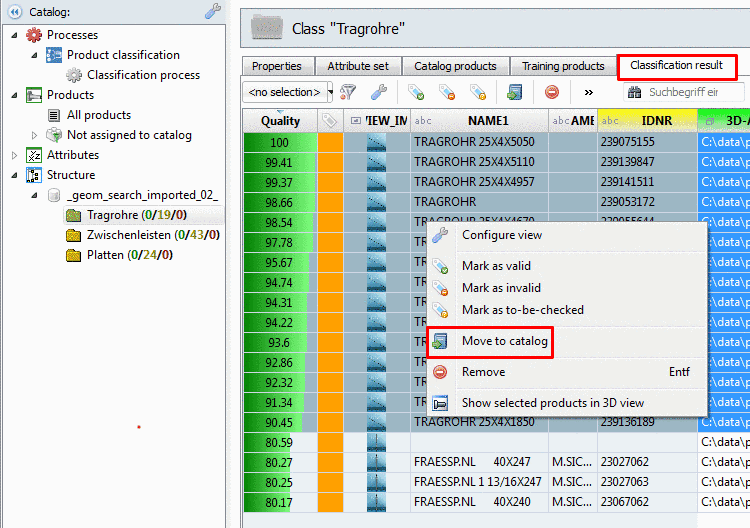
Ergebnisse werden auf der Registerseite Klassierungsergebnis angezeigt. Die korrekten Zeilen sind leicht zu erkennen (Ergebnisqualität, Textinformation, Bildinformation, evtl. 3D-Ansicht/Vergleich). Diese werden markiert und per Kontextmenübefehl
 In Katalog
verschieben validiert.
In Katalog
verschieben validiert.Nach dem Verschieben werden die Daten auf der Registerseite Katalogprodukte angezeigt. Die hier angezeigten Produkte werden im nächsten Schritt exportiert.
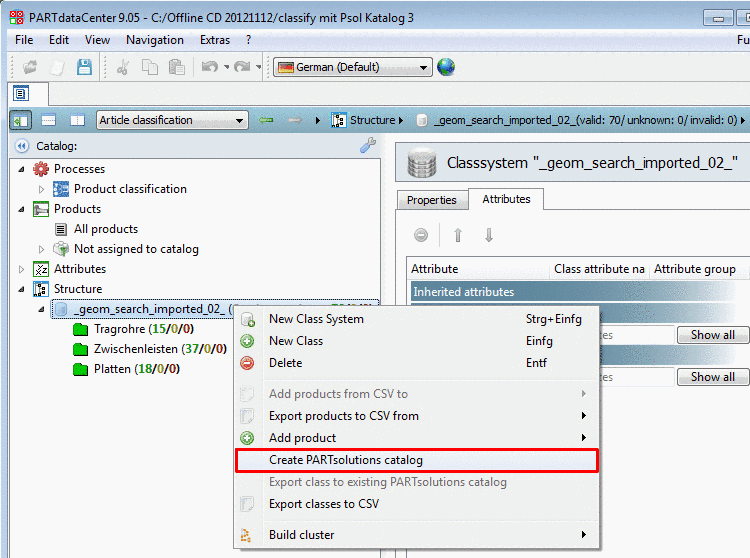
Export als PARTsolutions-Katalog
Abschließend wird die komplette Struktur als PARTsolutions-Katalog exportiert.
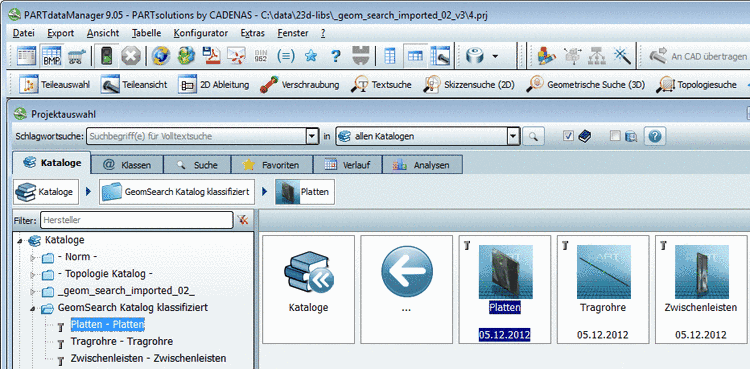
Katalogname und erstellte Klassenstruktur werden nun im PARTdataManager entsprechend der Vorgaben in PARTdataCenter angezeigt.
Detaillierte Informationen hierzu finden Sie unter Produkte strukturieren/klassifizieren.