|
Die neue Suche in V9.06 räumt auf mit den drei Stellen, an denen die Suche bisher verfügbar war und vereinigt sie an einer zentralen Stelle.
Im Folgenden finden Sie eine Übersicht aller damit verbundenen Änderungen
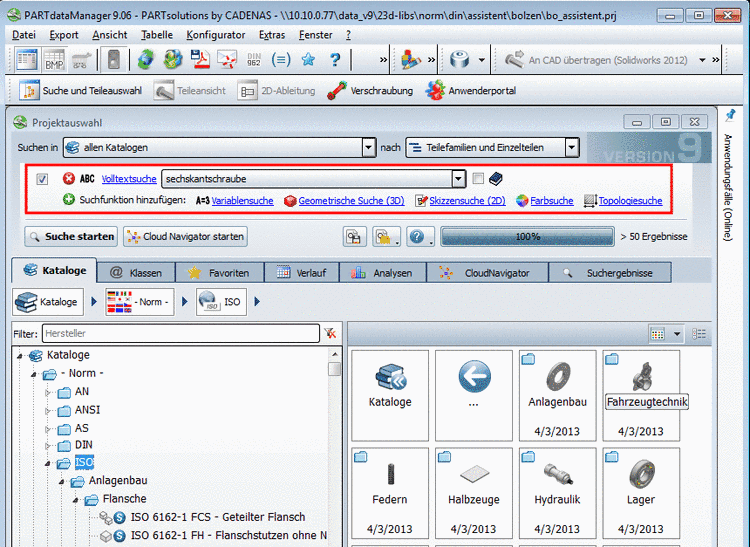

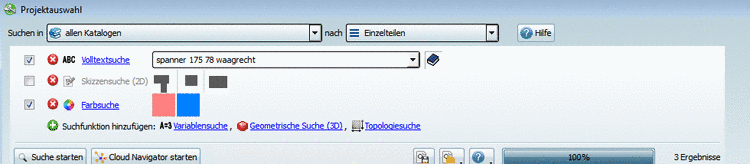
Die Volltextsuche ist beim Programmstart standardmäßig geöffnet und aktiviert. Sie können unmittelbar Eingaben im Eingabefeld tätigen.
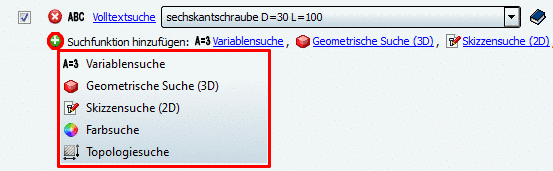
Weitere Suchfunktionen können einfach hinzugefügt werden.
Sie haben immer im Blick, welche Suchparameter gerade eingestellt sind, da dies als Zusammenfassung dargestellt wird.
Beispiel: Volltextsuche und Farbsuche sind der Liste der Suchfunktionen hinzugefügt und aktiviert, werden also beim nächsten Suchlauf verwendet. Die Skizzensuche (2D) ist zwar hinzugefügt, aber deaktiviert. Die übrigen Methoden sind nicht hinzugefügt.
Über die folgenden Links finden Sie detaillierte Informationen zu den einzelnen Suchmethoden:
Abschnitt 3.1.6.4.3, „Volltextsuche“ in PARTsolutions - Handbuch für Anwender
Abschnitt 3.1.6.4.5, „Variablensuche“ in PARTsolutions - Handbuch für Anwender
Abschnitt 3.1.6.4.6, „Geometrische Suche (3D)“ in PARTsolutions - Handbuch für Anwender
Abschnitt 3.1.6.4.7, „Skizzensuche (2D)“ in PARTsolutions - Handbuch für Anwender
Abschnitt 3.1.6.4.8, „Farbsuche“ in PARTsolutions - Handbuch für Anwender
Abschnitt 3.1.6.4.12, „Topologiesuche“ in PARTsolutions - Handbuch für Anwender
Suche nach Einzelteilen oder Teilefamilien und Einzelteilen
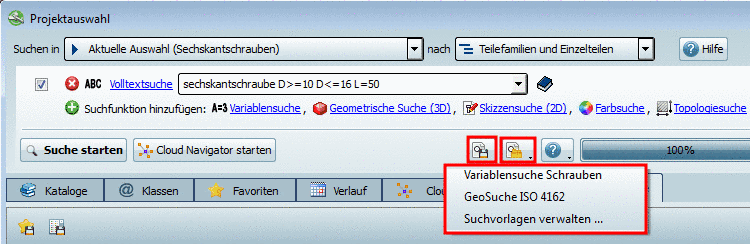
Die wichtige Einstellung für "Suche nach Einzelteilen oder Teilefamilien und Einzelteilen" ist direkt zugreifbar. (Die Einstellung greift auch für die Cloud Navigator Suche [siehe unten].)
Details finden Sie unter Abschnitt 3.1.6.3, „Suche nach Einzelteilen | Teilefamilien und Einzelteilen“ in PARTsolutions - Handbuch für Anwender.




Insbesondere bei komplexen Einstellungen sparen Sie Zeit, wenn Sie Suchvorlagen benutzen.
Details finden Sie unter Abschnitt 3.1.6.5, „Suchvorlagen: Speichern / laden“ in PARTsolutions - Handbuch für Anwender.
Suchergebnisse - Symbolgröße ändern
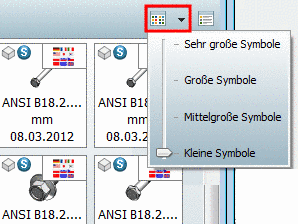
Ändern Sie die Symbolgröße direkt in den Suchergebnissen. Sie müssen dies nicht mehr über Extras -> Einstellungen erledigen.
Suchergebnisse speichern in Favoriten / in Datei
Sie haben mit einer Suche Teile ermittelt, die Sie öfter verwenden?
Dann wählen Sie alle oder einzelne (Selektion per STRG-Taste) in den Suchergebnissen aus und speichern Sie diese unter Ihren Favoriten.
Vielleicht möchten Sie Suchergebnisse auch weiterreichen und/oder in einem externen Programm weiterbearbeiten?
Dann speichern Sie die Suchergebnisse (mit den gewünschten Informationen aus der Tabelle) in einer Textdatei.
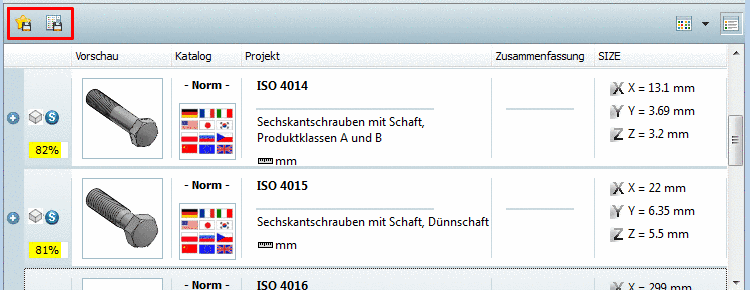
Sie finden die Funktionsaufrufe nun in Form von zwei Icons links oben über den Suchergebnissen.
Details finden Sie unter Abschnitt 3.1.6.7.5, „Suchergebnisse speichern: in Favoriten / in Datei“ in PARTsolutions - Handbuch für Anwender.