

![[Hinweis]](https://webapi.partcommunity.com/service/help/latest/pages/de/partwarehouse/doc/images/note.png)
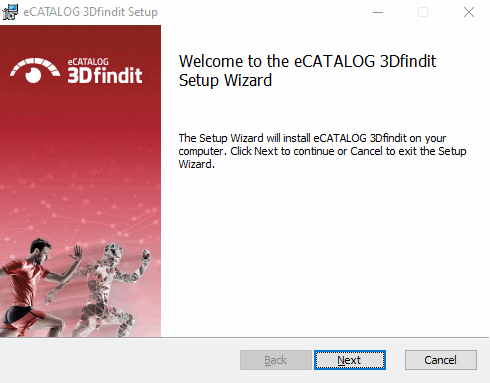
Es werden die Standard-Module PARTproject (Katalogerstellung) und PARTadmin (Verwaltung) installiert.
Per Default
erfolgt die Installation unter C:\Users\username\AppData\Local\eCatalogSolutions.
Schließen Sie vor Ausführen des Setup alle noch offenen Programme.
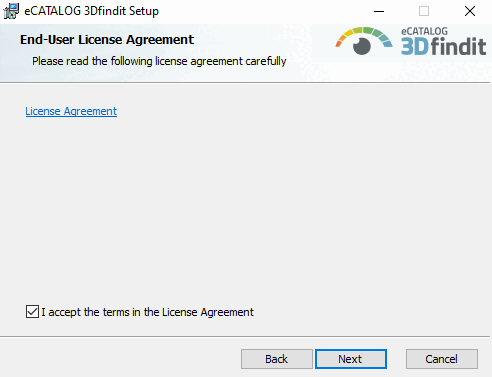
Akzeptieren Sie die Bedingungen der Lizenzvereinbarung und klicken Sie .
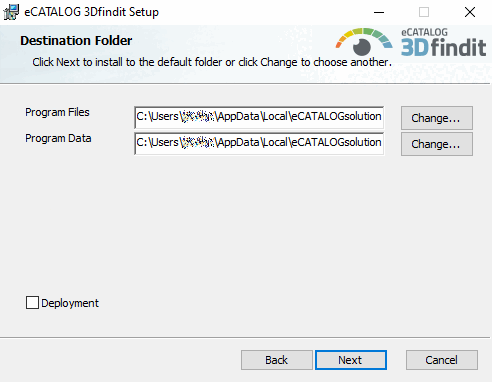
Bestimmen Sie die Ordner, in denen die Software installiert werden soll.
Die Schaltfläche ermöglicht es Ihnen, einen anderen als den vorgegebenen Ordner auf der Festplatte auszuwählen (falls nötig).
![[Wichtig]](https://webapi.partcommunity.com/service/help/latest/pages/de/partwarehouse/doc/images/important.png)
Wichtig Falls Sie die Default-Pfade ändern, beachten Sie folgende Regeln:
Program Files und Program Data müssen voneinander unabhängig sein!
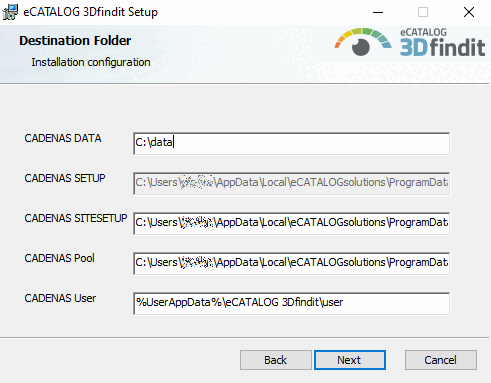
Die 1. Regel darf im zweiten Dialog von Zielordner [Destination Folder] nicht unterlaufen werden.
CADENAS_DATA, CADENAS_POOL, CADENAS_SITESETUP, CADENAS_USER darf nicht in oder unter dem Ordner "Program Files" (Softwareinstallation) sein!
Grund: Das Softwareverzeichnis wird vollständig von MSI bereitgestellt und zusätzliche Dateien müssen im automatischen Updateprozess zuvor entfernt werden, um Konflikte mit alten oder obsoleten Dateien zu vermeiden.
Beispiel für korrekte Verzeichnisstruktur:
Program Files=c:\cad\software
CADENAS=c:\cad\software
CAENAS_DATA=c:\cad\data  <-- ok ..
CADENAS_POOL=c:\cad\pool <-- ok ..
Beispiel für fehlerhafte Verzeichnisstruktur:
Program Files=c:\cad\
CADENAS=c:\cad
CAENAS_DATA=c:\cad\data  <-- error
CADENAS_POOL=c:\cad\pool <-- error
Bei fehlerhafter Verzeichnisstruktur erscheint eine entsprechende Fehlermeldung.
POOL darf nie unter DATA liegen!
Per Default ist der Punkt Deployment deaktiviert und wird in der Regel bei der Installation von eCATALOG 3Dfindit nicht benötigt.
Vorsicht! Bei Verwendung von Deployment sind Sie völlig frei im Setzen der Verzeichnisstrukturen. Damit sind aber alle Überprüfungen seitens der Software außer Kraft gesetzt!
Deployment kann/soll auch für Client-Verteilungen genutzt werden. Ein durch einen Admin/Consultant erzeugtes Image kann dann per Copy oder Share an die Clients verteilt werden. Es werden nur die Dateien kopiert ohne Systemeinträge. Es können beliebig viele Kopien erstellt werden. (Achten Sie darauf jedes mal ein anderes Zielverzeichnis zu wählen.)
Klicken Sie auf , wenn Sie Ihre Auswahl getroffen haben.
→ Die zweite Einstellungsseite von Destination Folder wird geöffnet.
Im Standardfall müssem die Default-Pfade von CADENAS DATA, CADENAS SITESETUP, CADENAS Pool und CADENAS User nicht angepasst werden.
Beispiel der
start.env: Der Pfad unter CADENAS_DATA wurde modifiziert.[ENVIRONS] CADENAS=%DirOfThisFile% CADENAS_SETUP=C:\Users\username\AppData\Local\eCATALOGsolutions\ProgramData\setup CADENAS_DEFAULTUSER=$CADENAS_SETUP\user\default_user CADENAS_SITESETUP=C:\Users\username\AppData\Local\eCATALOGsolutions\ProgramData\sitesetup CADENAS_USER=%UserAppData%\eCATALOGsolutions\user CADENAS_LICENSE=$CADENAS_SITESETUP\lic CADENAS_POOL=C:\Users\username\AppData\Local\eCATALOGsolutions\ProgramData\pool CADENAS_DATA=D:\data_minimal\Installiert werden die Anwendungen PARTproject, PARTdataManager und PARTadmin. Öffnen Sie die Anwendungen via Startmenü.
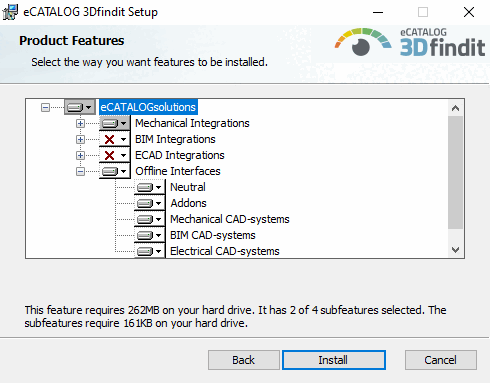
Integrationen: Installieren Sie die Integrationen, die Sie gekauft haben.
Im Folgenden finden Sie eine Auflistung der Auswahloptionen:
Autocad Integration, CATIA Integration, Creo Parametric, Inventor Integration, SOLIDWORKS Integration, Solid Edge Integration, NX Integration, Creo Elements/Direct Integration , Fusion 360 Integration, Bricscad Integration
Revit Integration, Archicad Integration, Allplan Integration, Vectorworks Integration, Microstation Integration, Tekla Integration
Mentor Capital Integration, Zuken Integration, EPLAN Integration, AutoCAD Electrical Integration, Cosmos Integration
Neutral, Addons, Mechanical CAD-systems, BIM CAD-systems, Electrical CAD-systems
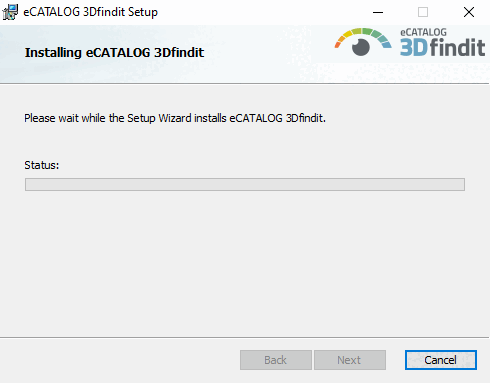
→ Die Installation wird gestartet.
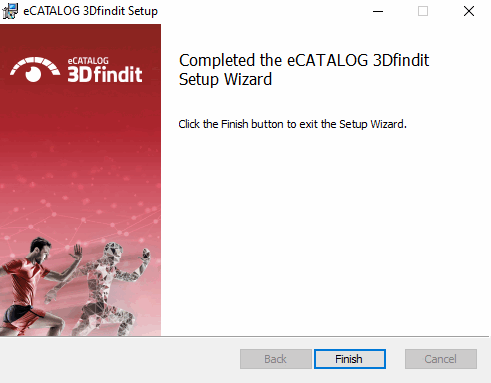
Setup-Assistent für eCATALOG 3Dfindit abgeschlossen
Sobald die Installation beendet ist, erscheint diese Meldung. Klicke Sie auf , um den Setup-Assistent zu beenden.
Per Default werden die gewählten Schnittstellen während der Installation aktiviert. In PARTadmin unter Kategorie CAD-Integration [CAD integration] können Sie dies überprüfen und gegebenenfalls Schnittstellen aktivieren oder deaktivieren. Siehe hierzu Abschnitt 1.4.2, „ CAD-Integration “ in ENTERPRISE 3Dfindit (Professional) - Administration.
Unter
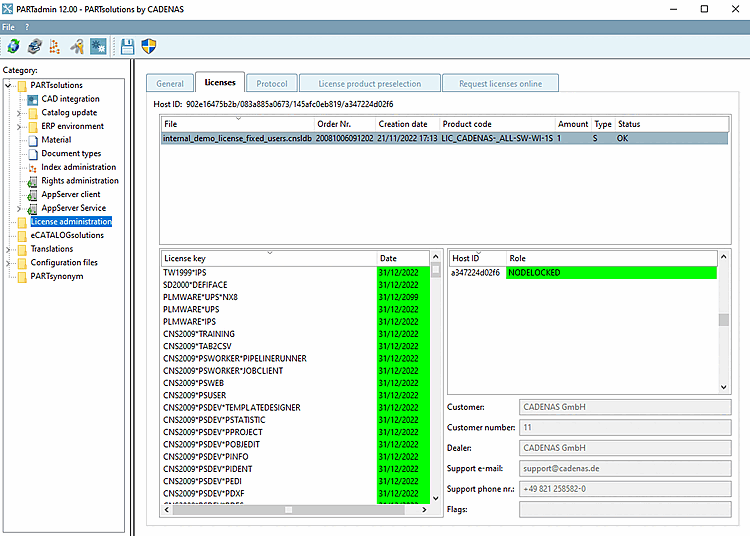
C:\Users\username\AppData\Local\eCATALOGsolutions\ProgramFiles\install\scriptsliegen Batch-Skripte, die jederzeit lokal ausgeführt werden können, um alle Schnittstellen zu aktivieren/deaktivieren.Öffnen Sie PARTadmin > Lizenzverwaltung [License administration] und spielen Sie eine bereits erhaltene Lizenz auf der Registerseite Lizenzen [Licenses] mittels ein:
Ansonsten beantragen Sie eine Lizenz auf der Registerseite Lizenzen online beantragen [Request licenses online].
Details zur Lizenzierung finden Sie unter Abschnitt 1.5, „ Lizenzverwaltung “ in ENTERPRISE 3Dfindit (Professional) - Administration.
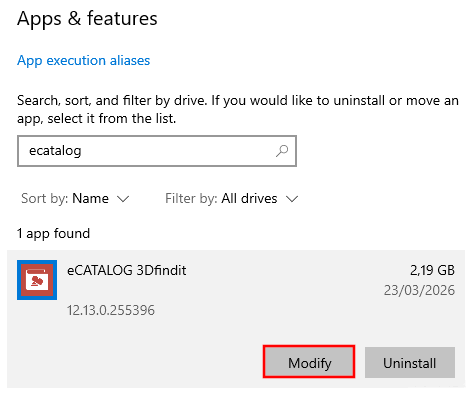
![Kategorie "CAD-Integration [CAD integration]"](https://webapi.partcommunity.com/service/help/latest/pages/de/partwarehouse/doc/resources/img/img_ff062fbd1fc24732ac685a7518a231c3.png)
![Lizenzen online beantragen [Request licenses online]](https://webapi.partcommunity.com/service/help/latest/pages/de/partwarehouse/doc/resources/img/img_39ffb748226b47e083b3f34e57467e9d.png)