
 |
Das Dialogfenster Verweise enthält Verweise zu artverwandten Bauteilen.
Mit Doppelklick auf ein Bauteil können Sie dieses direkt laden.
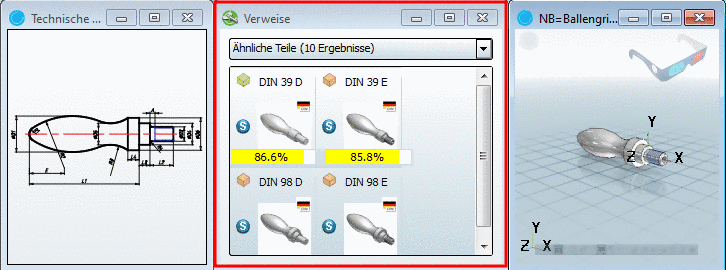
Folgende Kategorien von Verweisen stehen zur Verfügung:
Es werden die übrigen Teile aus demselben Verzeichnis angezeigt.
Bei dieser Auswahl läuft im Hintergrund die geometrische Ähnlichkeitssuche.
Gefundene, zum aktuell geöffneten Bauteil ähnliche Teile werden sofort angeboten.
Sie können dabei ungestört arbeiten, Teile konfigurieren, eine 2D-Ableitung erstellen, etc.
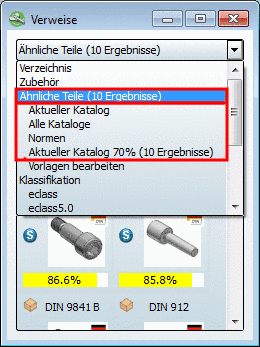
Mittels Unterpunkt Vorlagen bearbeiten können Sie konfigurieren, wo genau und mit welcher Mindestähnlichkeit gesucht werden soll (Details im Folgenden).
Es werden die gleich klassifizierten Bauteile innerhalb der gewählten Klassifikation angezeigt.
Mit PARTsolutions V9.08 wurde das Layout neu gestaltet. Der neue Anzeigemodus "Kacheln" (vgl. ???) wird im Dialogfenster Verweise standardmäßig verwendet.
Bei Auswahl Ähnliche Teile wird laufend eine geometrische Ähnlichkeitssuche still im Hintergrund ausgeführt.
Eine wesentliche Neuerung ist, dass der geometrische Ähnlichkeitsgrad für jedes Teil angezeigt wird.
Neu ist auch, dass man bei der Hintergrundsuche jetzt konfigurieren kann, über welchen Bereich und bis zu welchem Prozentsatz gesucht werden soll. Mit der neuen Geosuche geht dies beispielsweise bei Einstellung "alle Kataloge bis 90%" auch schön schnell.
Um in den Konfigurationsmodus zu gelangen wählen Sie im Listenfeld den Punkt Vorlagen bearbeiten.
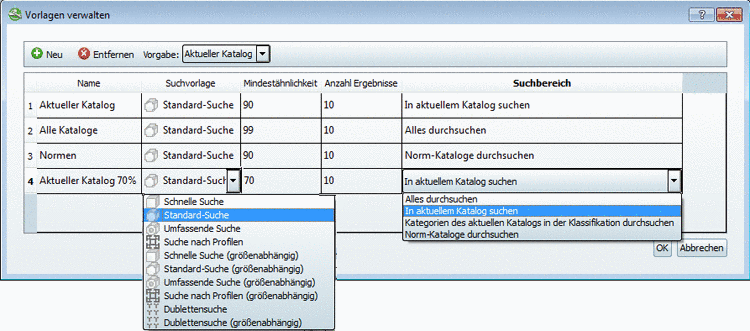
-> Es öffnet sich das entsprechende Dialogfenster Vorlagen verwalten.
Die bereits bestehenden Vorlagen sind aufgelistet. Sie können nun folgende Anpassungen vornehmen:
Doppelklicken Sie in der Spalte Name in das gewünschte Feld. Danach können Sie den Anzeigename der Vorlage ändern.
Doppelklicken Sie in der Spalte Suchvorlage in das gewünschte Feld. Danach können Sie im Listenfeld die gewünschte Vorlage auswählen.
Doppelklicken Sie in der Spalte Mindestähnlichkeit in das gewünschte Feld und stellen Sie mittels Pfeiltasten den gewünschten Wert ein.
Doppelklicken Sie in der Spalte Anzahl Ergebnisse in das gewünschte Feld und stellen Sie mittels Pfeiltasten die gewünschte maximale Anzahl an Ergebnissen ein.
Doppelklicken Sie in der Spalte Suchbereich in das gewünschte Feld. Danach können Sie im Listenfeld den Suchbereich bestimmen.
Außerdem können Sie Vorlagen hinzufügen
 oder entfernen
  und die Default-Vorlage bestimmen.
Die Default-Vorlage wird verwendet, wenn Sie nicht die eingerückt dargestellten Vorlagen verwenden, also keine spezielle Vorlage, sondern den Punkt Ähnliche Teile eine Ebene höher.
Weitere Informationen finden Sie unter Abschnitt 3.1.7.4, „Dockingfenster "Verweise"“ in PARTsolutions - Handbuch für Anwender.