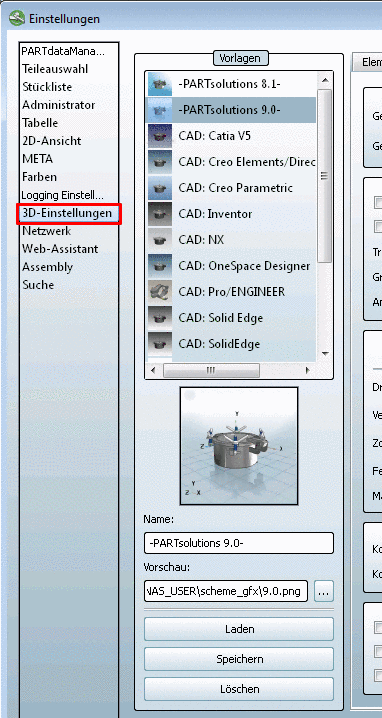
Verschiedene Vorlagen sind bereits
konfiguriert und stehen zur Auswahl zur Verfügung:
PARTsolutions 8.1, PARTsolutions 9.0, CAD: Catia V5,
etc. Unterhalb der Auswahlen wird das
Vorschaubild der jeweils markierten Vorlage
angezeigt. Wählen Sie eine gewünschte Vorlage
und klicken Sie Laden. Nehmen Sie Änderungen vor und
klicken Sie Speichern. Um
eine eigene Vorlage zu erstellen gehen Sie folgendermaßen
vor: Wählen Sie eine bestehende
Vorlage, die Ihren Vorstellungen am nächsten
kommt. Konfigurieren Sie die Vorlage
auf allen Registerseiten. Tragen Sie unter Name den gewünschten
ein. Laden Sie mittels Durchsuchen
... das
gewünschte Vorschaubild. Klicken Sie Speichern.
Mittels Löschen entfernen Sie
Vorlagen.
![[Hinweis]](https://webapi.partcommunity.com/service/help/latest/pages/de/partwarehouse/doc/images/note.png) | Hinweis |
|---|
Wenn Sie Vorlagen löschen,
können diese nicht wieder aktiviert werden! |
|
|