Der Muster-Wizard ermöglicht es auf einfache Weise Kreismuster [Circular Pattern] und Rechteckmuster [Rectangular pattern] zu erstellen, zu bearbeiten und zu löschen. Er ist auch mit älteren Versionen kompatibel, da keine neuen Features verwendet werden.
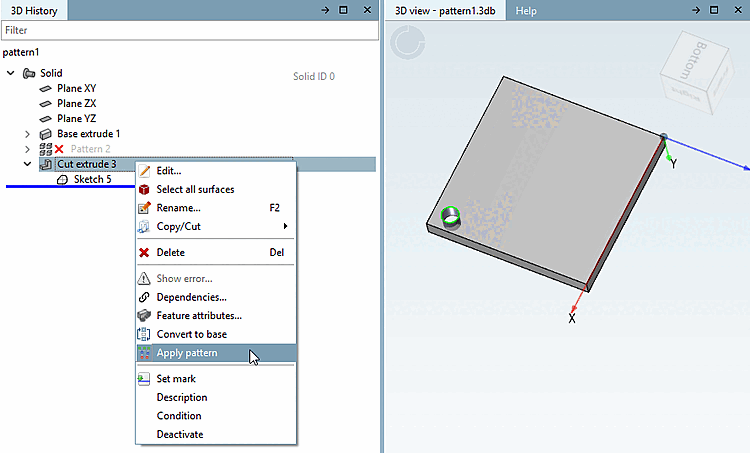
Der Aufruf erfolgt auf Base extrude bzw. Cut extrude per Kontextmenübefehl Mustern [Apply pattern].
Selektieren Sie das Basiselement des Musters (hier "Cut extrude 1") und klicken Sie auf den Kontextmenübefehl Mustern [Apply pattern].
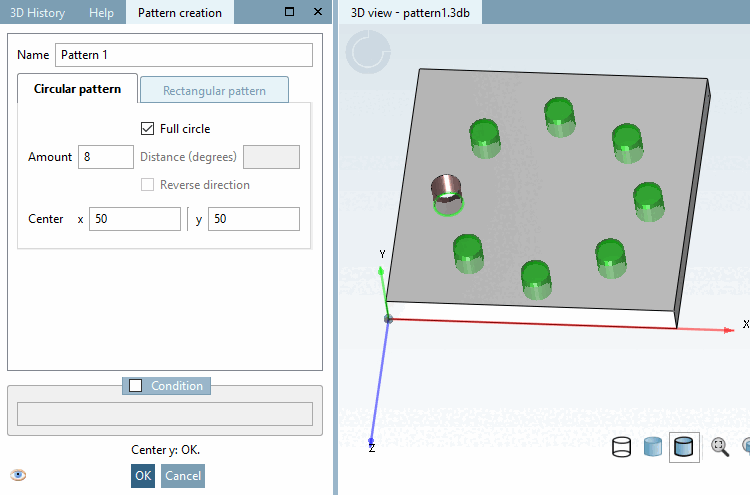
-> Das Dockingfenster Mustererzeugung [Pattern creation] wird geöffnet.
Wählen Sie die Registerseite Kreismuster [Circular Pattern].
Wählen Sie das Zentrum [Center] passend zum Basiselement.
Bestimmen Sie die Anzahl [Amount] der Musterelemente.
Standardmäßig wird ein Vollkreis erstellt.
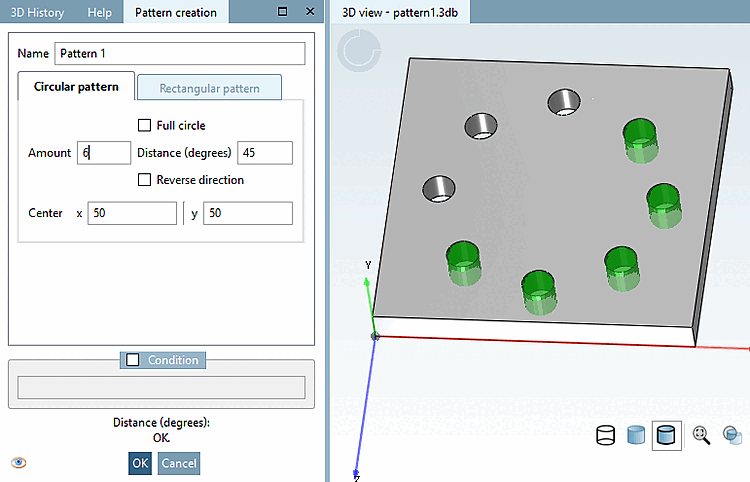
Sie können auch die Option Vollkreis [Full circle] deaktivieren, unter Abstand (Grad) [Distance (degrees)] den Abstandswinkel definieren (bei 8 Elementen im Vollkreis ist dies 45°) und die Anzahl der Elemente verringern.
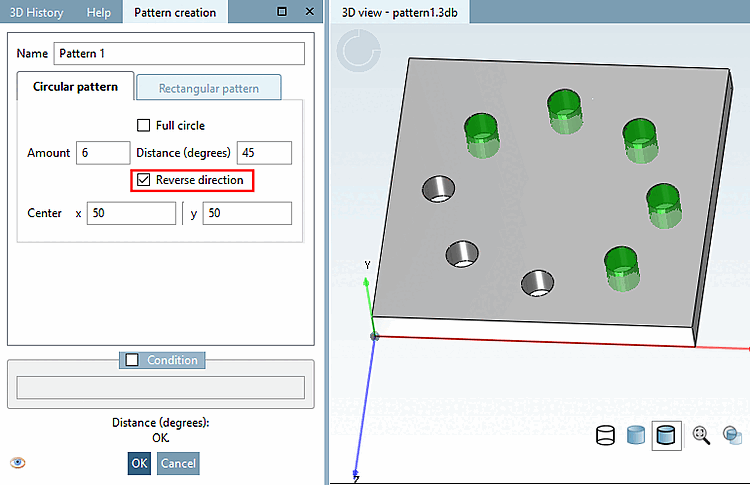
Außerdem können Sie die Richtung umkehren [Reverse direction].
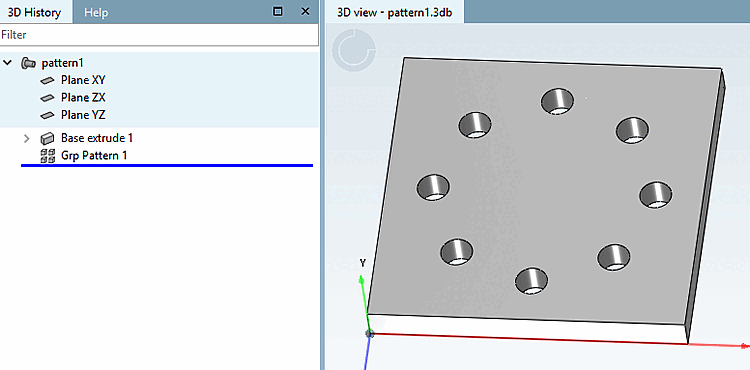
-> Das Kreismuster wird in der 3D Historie [3D History] unter Grp Pattern angezeigt.
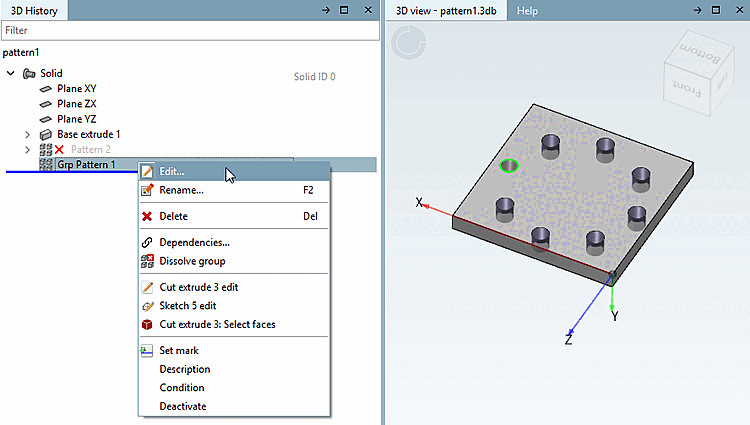
Um ein bestehendes Muster erneut zu editieren, selektieren Sie Grp Pattern und klicken auf Editieren... [Edit...].
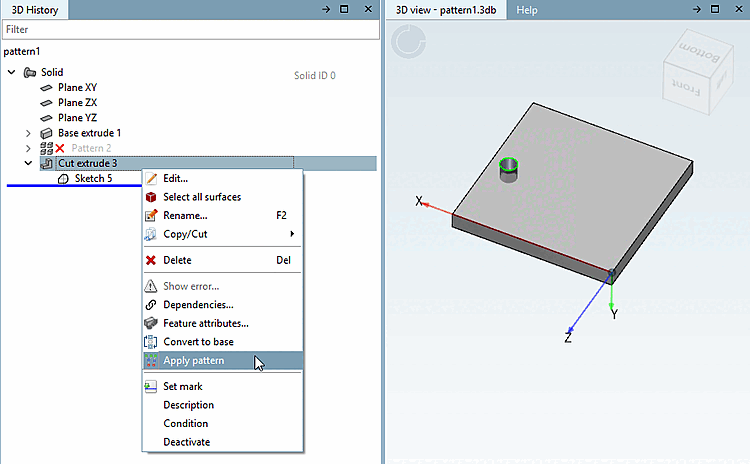
Selektieren Sie das Basiselement des Musters (hier "Cut extrude 1") und klicken Sie auf den Kontextmenübefehl Mustern [Apply pattern].
-> Das Dockingfenster Mustererzeugung [Pattern creation] wird geöffnet.
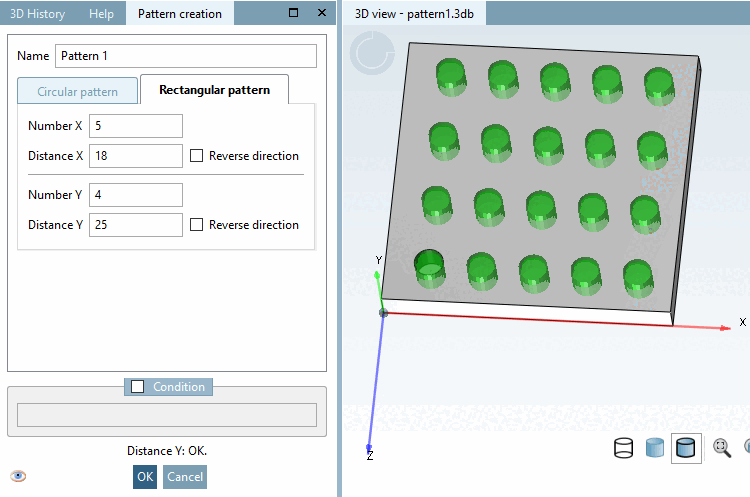
Wählen Sie die Registerseite Rechteckmuster [Rectangular pattern].
Nehmen Sie die gewünschten Einstellungen vor:
Bestimmen Sie unter Anzahl X [Number X] die Anzahl der Musterelemente in X-Richtung.
Bestimmen Sie unter Abstand X [Distance X] den Abstand der Musterelemente in X-Richtung.
Bestimmen Sie unter Anzahl Y [Number Y] die Anzahl der Musterelemente in Y-Richtung.
Bestimmen Sie unter Abstand Y [Distance Y] den Abstand der Musterelemente in Y-Richtung.
Mit Richtung umkehren [Reverse direction] werden die einzelnen Elemente in entgegengesetzter Achsenrichtung angeordnet.
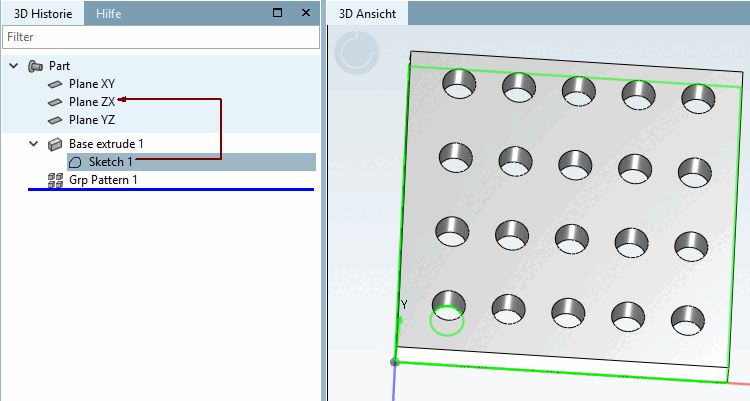
-> Das Rechteckmuster wird in der 3D Historie [3D History] unter Grp Pattern angezeigt.