
 |
Sofern in Katalogen für die Teiledarstellung Farben verwendet sind, können Sie die Farbsuche einsetzen, entweder als alleinige Suchmethode oder in Kombination mit anderen Methoden, um die Qualität der Suchergebnisse weiter zu erhöhen.
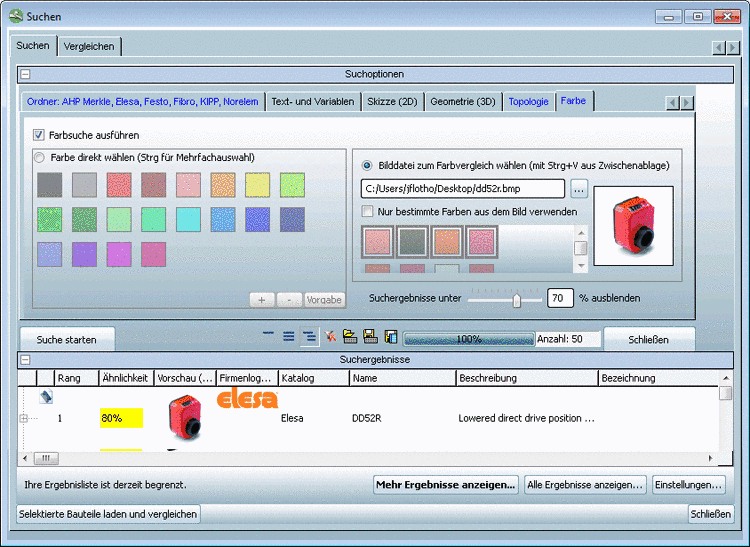
Bei komplizierteren Farbverteilungen ist die Angabe einer Bilddatei vorteilhaft.
Nur bestimmte Farben aus dem Bild verwenden (optional)
Die besten 4 Farben werden automatisch berechnet und sind standardmäßig aktiviert.
Wenn Sie das Auswahlkästchen Nur bestimmte Farben aus dem Bild verwenden aktivieren, haben Sie die Möglichkeit manuell einzugreifen.
Stellen Sie mit dem Schieberegler ein, wie genau die Farbübereinstimmung sein muss. Teile mit größeren Farbabweichungen werden nicht berücksichtigt.
![[Tipp]](https://webapi.partcommunity.com/service/help/latest/pages/de/partwarehouse/doc/images/tip.png)
![[Hinweis]](https://webapi.partcommunity.com/service/help/latest/pages/de/partwarehouse/doc/images/note.png) | Hinweis |
|---|---|
Aktuell funktioniert die Farbsuche nur bei Norm- und Herstellerkatalogen (nicht bei Eigenteilen). | |
Eine detaillierte Beschreibung finden Sie unter Abschnitt 3.1.6.4.8, „Farbsuche“ in PARTsolutions - Handbuch für Anwender.