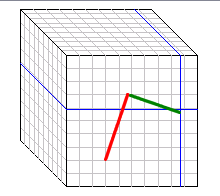
Folgende Malwerkzeuge stehen zum Zeichnen der Skizze zur Verfügung:
![[Tipp]](https://webapi.partcommunity.com/service/help/latest/pages/de/partwarehouse/doc/images/tip.png) | Tipp |
|---|---|
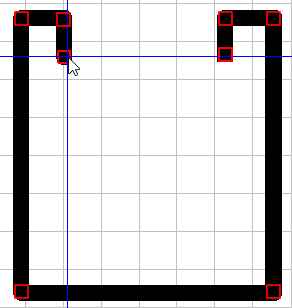
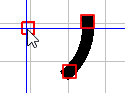
Verwenden Sie die Fangpunkte, um verschiedene Elemente exakt zu verbinden (z.B. Linienzug) oder aufeinander abzustimmen (z.B. Kreismittelpunkte).
| |

|
Rechteck zeichnen [Draw rectangle] Klicken Sie auf einen Eckpunkt des Rechtecks und ziehen Sie das Rechteck mit gehaltener Maustaste auf. |

|
Ellipse zeichnen [Draw ellipse] Klicken Sie auf den gewünschten Mittelpunkt der Ellipse (des Kreises) und ziehen Sie die Ellipse mit gehaltener Maustaste auf. |

|
Kreisbogen zeichnen [Draw circular arc] Strg: Nur Vielfache von 15° bezüglich Koordinatenachsen zulassen |

|
Polygon zeichnen [Draw polygon] Klicken Sie der Reihe nach auf die gewünschten Eckpunkte des Polygons. Strg: Nur Vielfache von 15° bezüglich Koordinatenachsen zulassen Shift: Nur Vielfache von 15° bezüglich letzter Kante zulassen
|

|
Polygonzug zeichnen [Draw polygon chain] Strg: Nur Vielfache von 15° bezüglich Koordinatenachsen zulassen Shift: Nur Vielfache von 15° bezüglich letzter Kante zulassen |

| |

|
Die Strichstärke des Pinsels passen Sie über die Pfeiltasten an. |

| |

|
Zeichenfarbe auswählen [Choose color for painting] / Löschfarbe auswählen [Choose erasing color] Sie können hin- und herschalten zwischen Schwarz und der Löschfarbe. |

| |

|
Die Schaltfläche wird aktiv, sobald sich einfügbare Daten (jpg, gif, png) in der Zwischenablage befinden. Zur Vorgehensweise vergleiche oben bei Zeichnung importieren [Import drawing]. |

|
Zeichnung importieren [Import drawing] Siehe Abschnitt 2.1.6.4.7.4.1, „Skizze aus Bildimport erstellen “. |

|
Nimmt die letzte Aktion zurück. Die Schaltfläche wird aktiv, sobald Aktionen ausgeführt wurden. |

|
Führt die letzte Aktion erneut aus. Die Schaltfläche wird aktiv, sobald Rückgängig Zeichnen benutzt wurde. |