

Selektieren Sie das zu klassifizierende Bauteil.
Wechseln Sie unter Einstellungen [Settings] auf die Registerseite Klassifikation [Classification] und dort auf die Unterseite 3D-Ansicht [3D view].
Rufen Sie per Kontextmenübefehl Anfügepunkt auswählen [Choose connection point] den gleichnamigen Dialog auf.
Selektieren Sie den Platzierungs-Anfügepunkt und bestätigen Sie mit .
-> Der Dialogbereich für Publizierte Elemente [Published elements] wird geöffnet.
Aktivieren Sie in der Klassifikation CNS die Klasse Placement Coordinatessytem.
-> Die Klasse wird unter Publizierte Elemente [Published elements] angezeigt.
![Anfügepunkt auswählen [Choose connection point] (für Einzelteil)](https://webapi.partcommunity.com/service/help/latest/pages/de/partwarehouse/doc/resources/img/img_0d99fc22bafd48f1812a098b795d53ab.png)
Wird eine Baugruppe verwendet, muss der zu verwendende Anfügepunkt bekannt gemacht werden (also welches Einzelteil mit welchem Anfügepunkt).
![[Hinweis]](https://webapi.partcommunity.com/service/help/latest/pages/de/partwarehouse/doc/images/note.png)
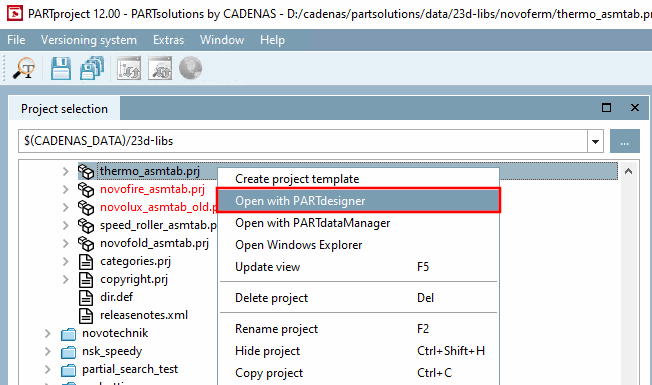
Selektieren Sie das Baugruppen-Tabellen-Projekt (*asmtab.prj) und klicken Sie den Kontextmenübefehl Mit PARTdesigner öffnen [Open with PARTdesigner].
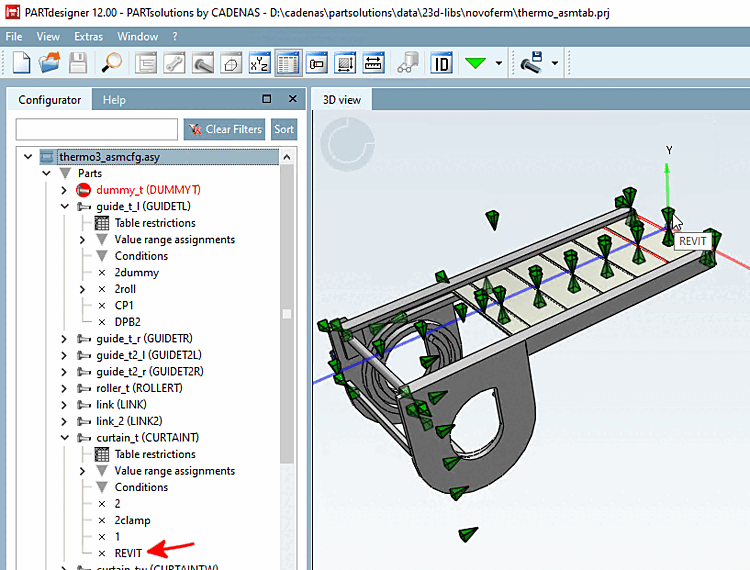
-> Die Baugruppen-Konfiguration wird geöffnet.
Öffnen Sie auf der Hauptebene das Kontextmenü und klicken Sie auf Freigabe-Anfügepunkt hinzufügen [Add shared connection point].
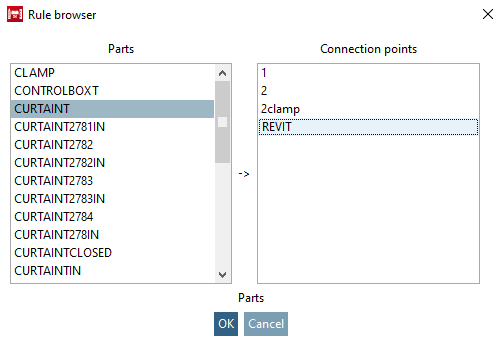
Bestimmen Sie im Regel Browser [Rule browser] Teil und Anfügepunkt.
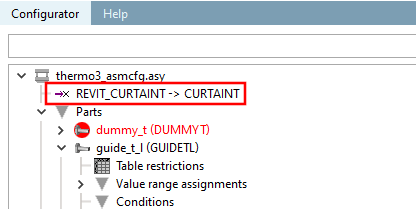
-> Der Freigabe-Anfügepunkt wurde hinzugefügt.
Selektieren Sie die entsprechende Schablonen-Datei (*.asmtpl.prj) und öffnen Sie die Registerseite Klassifikation [Classification] und dort die Unterseite 3D-Ansicht [3D view].
(Bei Baugruppen wird kein 3D-Inhalt angezeigt.)
-> Der Freigabe-Anfügepunkt wird im gleichnamigen Dialogfenster angezeigt.
Selektieren Sie den Punkt und bestätigen Sie mit .
-> Es wird nun die gewohnte Standard-Oberfläche zur Bestimmung publizierter Elemente angezeigt.
Aktivieren Sie in der Klassifikation CNS die Klasse Placement Coordinatessytem.
-> Die Klasse wird unter Publizierte Elemente [Published elements] angezeigt.
![Freigabe-Anfügepunkt hinzufügen [Add shared connection point]](https://webapi.partcommunity.com/service/help/latest/pages/de/partwarehouse/doc/resources/img/img_fd633d2b00cb4f32a88de7216cbfa913.png)
![Anfügepunkt auswählen [Choose connection point] (für Baugruppe)](https://webapi.partcommunity.com/service/help/latest/pages/de/partwarehouse/doc/resources/img/img_29a6b7faf77143be8bb606e48580b6f6.png)