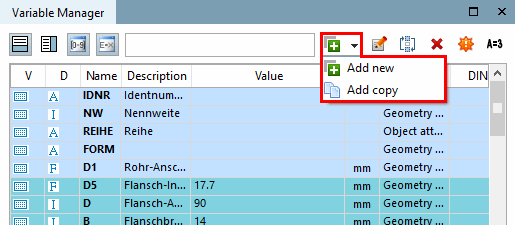
Wenn Sie eine neue Variable anlegen möchten, bestehen zwei Möglichkeiten:
 Neue hinzufügen [Add new]:
Mit Klick auf den Button werden die Eingabefelder geleert.
Neue hinzufügen [Add new]:
Mit Klick auf den Button werden die Eingabefelder geleert.
 Kopie hinzufügen [Add copy]:
Mit dieser Funktion können Sie explizit bestimmen, dass bei der
Namenseingabe keine Änderung an den angezeigten Werten passiert, also
die Werte einer gewünschten anderen Variablen erhalten
bleiben.
Kopie hinzufügen [Add copy]:
Mit dieser Funktion können Sie explizit bestimmen, dass bei der
Namenseingabe keine Änderung an den angezeigten Werten passiert, also
die Werte einer gewünschten anderen Variablen erhalten
bleiben.
Wählen Sie im Listenfeld die Funktion
Neue hinzufügen [Add new]
oder klicken Sie noch einmal auf den Button, sofern sie schon ausgewählt
ist.-> Der Eingebereich wird aufgeklappt (sofern noch nicht geöffnet).
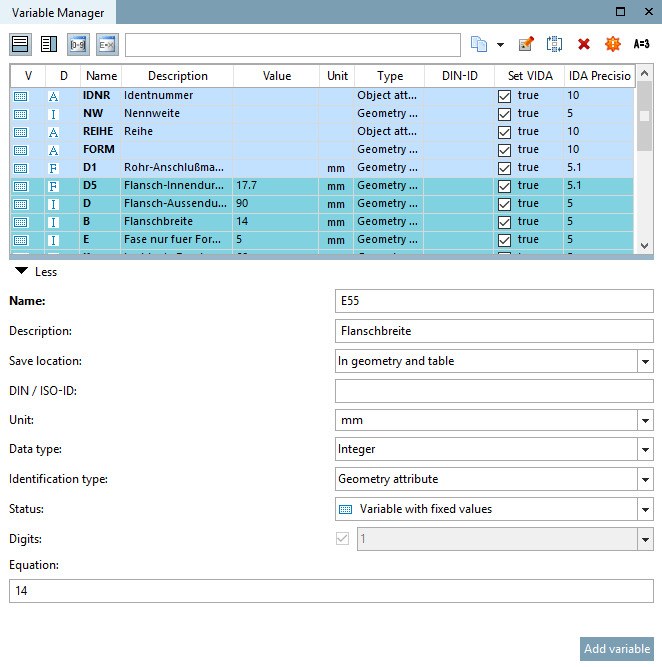
Spezifizieren Sie die Parameter der Variablen.
![[Hinweis]](https://webapi.partcommunity.com/service/help/latest/pages/de/partwarehouse/doc/images/note.png)
Hinweis Im Feld Beschreibung [Description] kann mittels Wörterbuch eine Liste mit häufig verwendeten Begriffen verwendet werden für eine schnellere Bearbeitung. Nähere Infos dazu finden Sie hier.
Bestätigen Sie Ihre Eingaben, indem Sie auf den Button klicken.
-> Die neue Variable wird in die Variablenliste aufgenommen.
-> Bei Speicherort [Save location] "Nur in Tabelle [Only in table]" oder "In Geometrie und Tabelle [In geometry and table]" wird die neue Variable sofort in der Sachmerkmalstabelle (an letzter Position) angezeigt. Mittels
 Variablen
sortieren [Sort variables] können Sie die Position in der Sachmerkmalstabelle (nicht im
Variablenmanager) wunschgemäß ändern.
Variablen
sortieren [Sort variables] können Sie die Position in der Sachmerkmalstabelle (nicht im
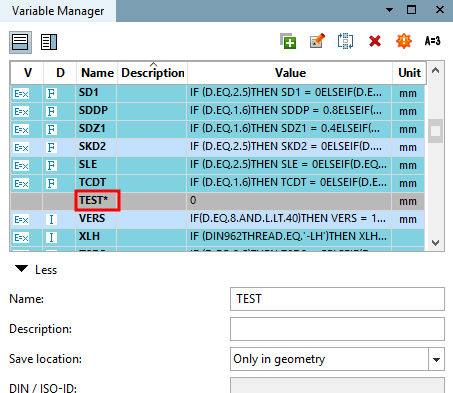
Variablenmanager) wunschgemäß ändern.-> Wenn eine Variable zur Verwendung in der Geometrie vorgesehen ist (also Speicherort [Save location] "Nur in Geometrie [Only in geometry]" oder "In Geometrie und Tabelle [In geometry and table]"), dann wird der Name solange mit einem Sternchen gekennzeichnet, wie die Variable noch nicht verwendet wurde.
Selektieren Sie in der Tabelle diejenige Variable, deren Werte Sie für die neue Variable verwenden möchten.
Wählen Sie im Listenfeld die Funktion
Kopie hinzufügen [Add copy]
oder klicken Sie noch einmal auf den Button, sofern sie schon ausgewählt
ist.Tragen Sie unter Name den Variablennamen ein.
Bei dieser Variante bleiben die angezeigten Werte unverändert bestehen.
Bestätigen Sie Ihre Eingaben, indem Sie auf den Button klicken.
-> Die neue Variable wird in die Variablenliste aufgenommen.
-> Bei Speicherort [Save location] "Nur in Tabelle [Only in table]" oder "In Geometrie und Tabelle [In geometry and table]" wird die neue Variable sofort in der Sachmerkmalstabelle (an letzter Position) angezeigt. Mittels
Variablen
sortieren [Sort variables] können Sie die Position in der Sachmerkmalstabelle (nicht im
Variablenmanager) wunschgemäß ändern.-> Wenn eine Variable zur Verwendung in der Geometrie vorgesehen ist (also Speicherort [Save location] "Nur in Geometrie [Only in geometry]" oder "In Geometrie und Tabelle [In geometry and table]"), dann wird der Name solange mit einem Sternchen gekennzeichnet, wie die Variable noch nicht verwendet wurde.