![Modifizieren [Modify] -> Zuschneiden [Trim] gruppiert (Teil 1)](https://webapi.partcommunity.com/service/help/latest/pages/de/partwarehouse/doc/resources/img/img_6b0cf3f719224044960dbde97330655c.png)
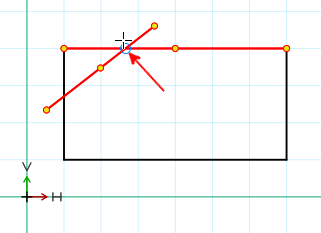
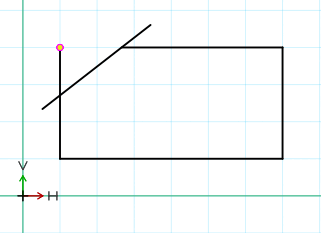
 Element auf ein anderes trimmen [Trim element with other]
Linien auf einen Abschneidepunkt hin trimmen (kürzen bzw. verlängern).
 Elemente aufeinander trimmen [Trim elements to each other]
Zwei Linien auf eine Ecke hin stutzen bzw. trimmen.
Erstes zu trimmendes Element wählen [Select first element to trim]
Zweites zu trimmendes Element wählen [Choose second element to trim]
Gewünschten Schnittpunkt wählen [Choose point of intersection]: Klicken Sie auf den Schnittpunkt bzw. die „Abschneideecke“.
-> Die überstehenden Linienbereiche werden entfernt.
 Element zwischen 2 Punkten
aufbrechen [Cut element between 2 elements]
Element zwischen 2 Punkten
aufbrechen [Cut element between 2 elements]
Linienbereich zwischen zwei Punkten entfernen.
Zu splittendes Element wählen [Choose element to split]: Zu splittendes Element anklicken.
Anfang über Schnittpunkt definieren [Choose start by point of intersection]: Anfangspunkt des zu entfernenden Bereichs anklicken.
Ende über Schnittpunkt definieren [Select end by point of intersection]: Endpunkt anklicken.
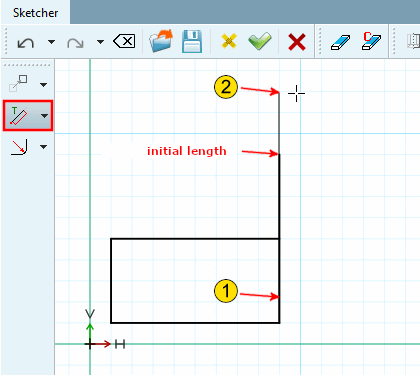
 Linienlänge trimmen [Trim length of line] (kürzen oder
verlängern)
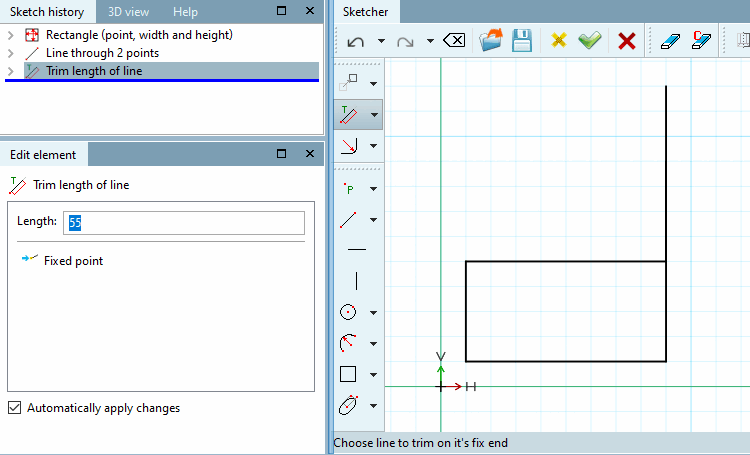
Linienlänge trimmen [Trim length of line] (kürzen oder
verlängern)
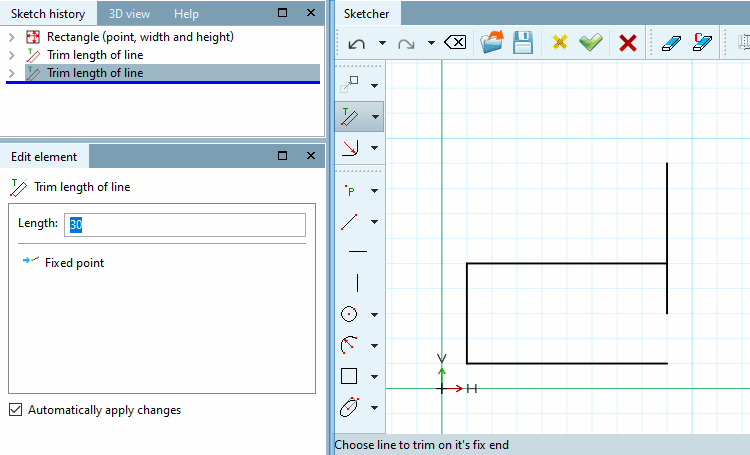
Die Linienlänge wird geändert. Der Anfangspunkt bleibt an der ursprünglichen Stelle.
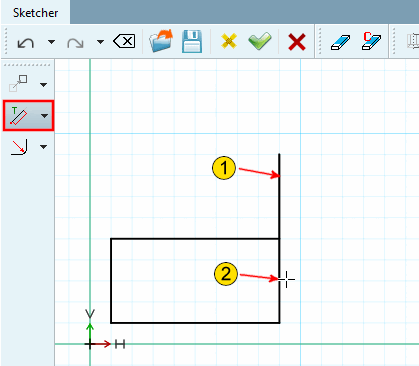
In der Richtung, in die der Mauscursor bewegt wird, erfolgt die Trimmung (Verlängerung oder Kürzung der Linie).
Zu trimmende Linie am fixen Ende selektieren [Choose line to trim on it's fix end]: Das fixe Ende liegt immer auf Seite des näher liegenden Linienendpunktes.
Neue Linienlänge wählen [Choose new line length]: Fahren Sie mit dem Mauscursor in die eine oder andere Richtung. Sie können die neue Linienlänge in der Vorschau sehen. Mit einem Klick fixieren Sie den Linienendpunkt.
Bestimmen Sie die exakte neue Länge der Linie im Fenster Element editieren [Edit element].
Positive Werte werden angezeigt, wenn Sie sich in Richtung des anderen Linienendpunktes bewegt hatten, negative Werte entsprechend in der anderen Richtung.
![Element auf ein anderes trimmen [Trim element with other]](https://webapi.partcommunity.com/service/help/latest/pages/de/partwarehouse/doc/resources/img/img_df09f24299ac49cd8596baa30c7a0833.png)
![Element auf ein anderes trimmen [Trim element with other] - Ergebnis](https://webapi.partcommunity.com/service/help/latest/pages/de/partwarehouse/doc/resources/img/img_ed9be59561c64fb28110b29618e262c6.png)
![Elemente aufeinander trimmen [Trim elements to each other]](https://webapi.partcommunity.com/service/help/latest/pages/de/partwarehouse/doc/resources/img/img_7750117cea27402b94616b03d6b18222.png)
![Elemente aufeinander trimmen [Trim elements to each other] - Ergebnis](https://webapi.partcommunity.com/service/help/latest/pages/de/partwarehouse/doc/resources/img/img_a81760e9550a4cf5af9a4aa44307b964.png)
![Element zwischen 2 Punkten aufbrechen [Cut element between 2 elements]](https://webapi.partcommunity.com/service/help/latest/pages/de/partwarehouse/doc/resources/img/img_fae123eced1249ba8e7561ea1b48af99.png)
![Element zwischen 2 Punkten aufbrechen [Cut element between 2 elements] - Ergebnis](https://webapi.partcommunity.com/service/help/latest/pages/de/partwarehouse/doc/resources/img/img_5eb0bfc4a7084bad9ff8dbb9c5e73b76.png)
![[Hinweis]](https://webapi.partcommunity.com/service/help/latest/pages/de/partwarehouse/doc/images/note.png)