3.3.8.
Creo Integration - Administration
3.3.8.3.
Block [MatMAP]
- Materialmapping in Creo
|  |
| Zurück | Weiter |
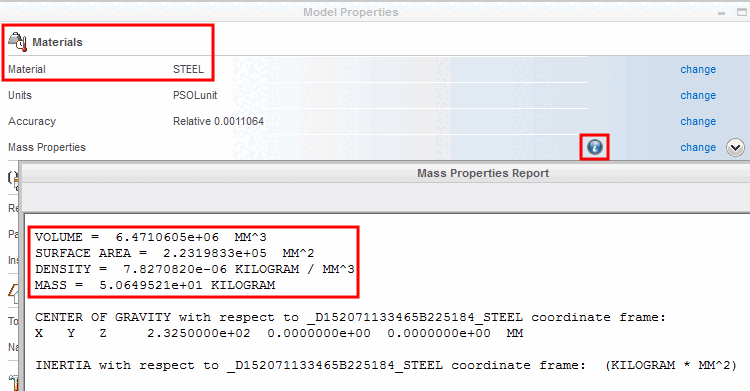
Damit das Materialmapping durchgängig umgesetzt werden kann, also in Creo bei einem aus 3Dfindit übergebenen Teil die korrekten Materialeigenschaften angezeigt werden, müssen an verschiedenen Stellen die entsprechenden Einstellungen gesetzt sein:
Die Konfigurationseinstellungen betreffen ...
die Materialauswahl in PARTdataManager (bzw. den in der Spalte "MAT_NAME" angezeigten Wert [siehe auch Abschnitt 3.2.9, „Materialmapping “])
Das
Material wird bei vorhandener ERP-Integration standardmäßig in der
Tabellenspalte MAT_NAME angezeigt.
In
Abhängigkeit vom jeweiligen firmeninternen Workflow kann das Material
(zusammen mit einer ERP_PDM_NUMBER) beispielsweise direkt in
PARTdataManager gesetzt werden.
Der Ablauf im PARTdataManager sieht folgendermaßen aus:
Klicken Sie auf die Schaltfläche Datensatz zur Linkdatenbank hinzufügen [Add dataset to link database].
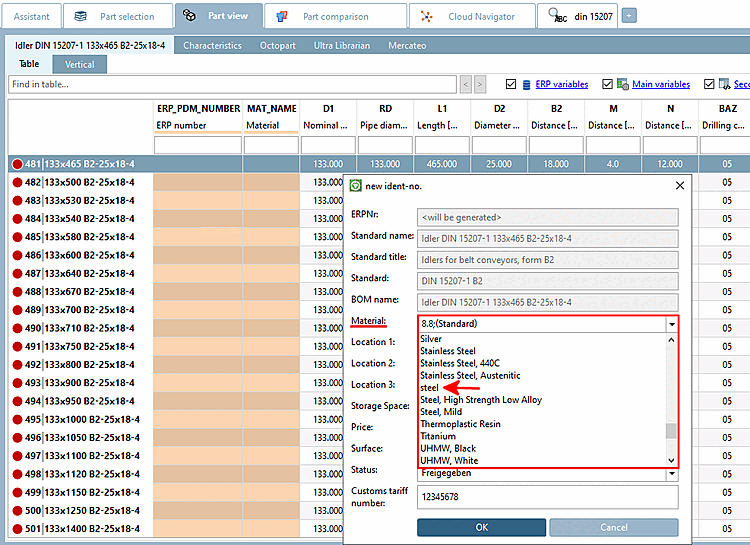
-> Es öffnet sich das Dialogfenster Neue Ident-Nummer [new ident-no.].
Klappen Sie das Listenfeld unter Werkstoff [Material] auf. Es werden genau die Materialien angezeigt, die in der Konfigurationsdatei
$CADENAS_SETUP/material_assign.cfgangelegt sind. Detaillierte Informationen zum Materialmapping finden Sie unter Abschnitt 3.2.9, „Materialmapping “.Wählen Sie ein Material (hier im Beispiel "steel") und bestätigen Sie mit . (Da in
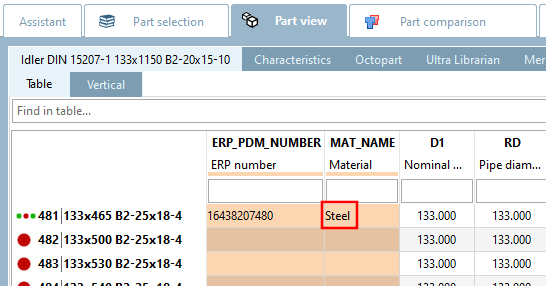
material_assign.defevtl. übersetzt wird, kann der tatsächlich angezeigte Wert abweichend sein.)-> Bei der gewählten Ausprägung, die exportiert werden soll, wird nun das gewünschte Material angezeigt. (In diesem beispielhaften Ablauf wurde die ERP-Nummer automatisch generiert.)

![[Hinweis]](https://webapi.partcommunity.com/service/help/latest/pages/de/partwarehouse/doc/images/note.png) | Hinweis |
|---|---|
Verzeichnisse, in denen nach der Materialdefinition gesucht wird, sind (in dieser Reihenfolge...): | |
Die
Materialdateien liegen bei Creo standardmäßig unter C:\Program
Files\PTC\Creo x.x\Common Files\text\materials-library.
Bestimmen Sie im ersten Schritt unter Block
Interface, Schlüssel MaterialDirectories den Pfad zur
Materialbibliothek in Creo.
Dies kann entweder der Standardpfad oder ein beliebiger anderer Pfad sein. Sollten mehrere Materialbibliotheken vorhanden sein, tragen Sie die Pfade kommasepariert ein.
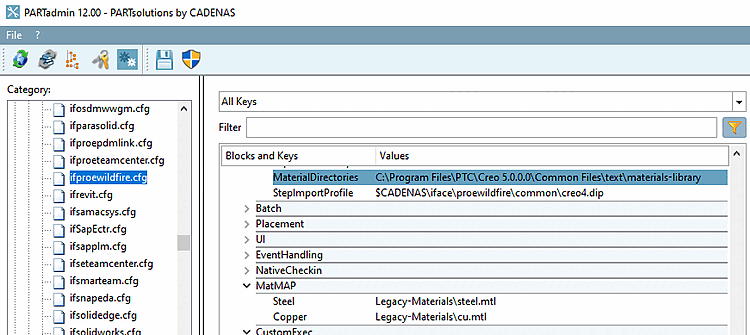
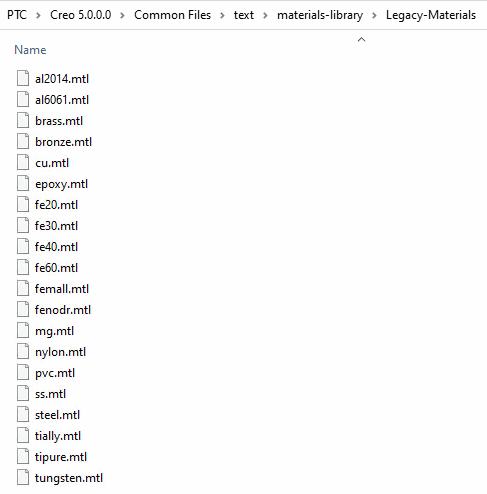
Bestimmen Sie im zweiten Schritt unter Block MatMAP (siehe oben) das Mapping. Der Schlüsselwert ist der Name der entsprechenden mtl-Datei. Groß-, Kleinschreibung spielt keine Rolle.
Legen
Sie genau die Schlüssel an, die in der Konfigurationsdatei material_assign.cfg bestimmt wurden,
bzw. Inhalt der Spalte MAT_NAME sein können.
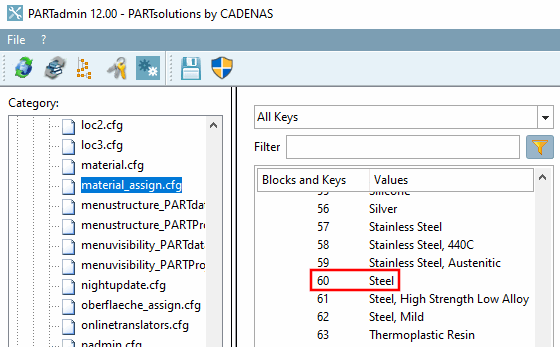
Legen Sie also hier im Beispiel unter anderem den Schüssel "Steel" an.
Schlüsselwert ist der Name der entsprechenden mtl-Datei.
Die hinterlegten Materialeigenschaften werden für das aus 3Dfindit übergebene Teil verwendet.