

![[Hinweis]](https://webapi.partcommunity.com/service/help/latest/pages/de/partwarehouse/doc/images/note.png) | Hinweis |
|---|---|
Führen Sie eine Installation nicht verbunden über ein Netzlaufwerk aus, sondern nur direkt auf dem betreffenden Rechner! | |
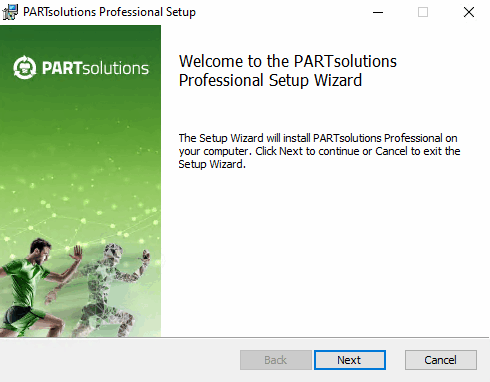
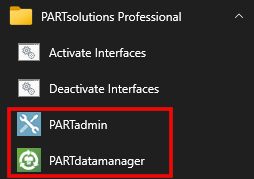
Es werden die Standard-Module PARTdataManager (Teileauswahl/Teilesuche) und PARTadmin (Verwaltung) installiert.
Per Default
erfolgt die Installation unter C:\Program Files\PARTsolutions
Professional.
Schließen Sie vor Ausführen des Setups alle noch offenen Programme.
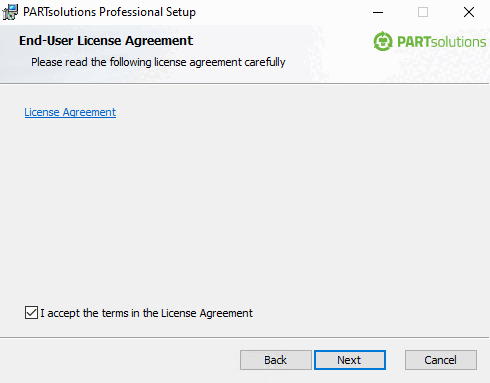
Akzeptieren Sie die Bedingungen der Lizenzvereinbarung und klicken Sie .
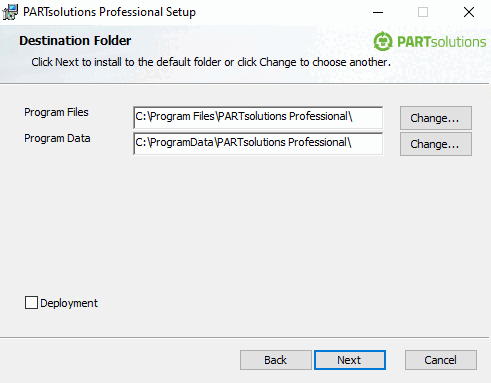
Bestimmen Sie die Ordner, in denen die Software installiert werden soll.
Die Schaltfläche ermöglicht es Ihnen, einen anderen als den vorgegebenen Ordner auf der Festplatte auszuwählen (falls nötig).
Klicken Sie auf , wenn Sie Ihre Auswahl getroffen haben.
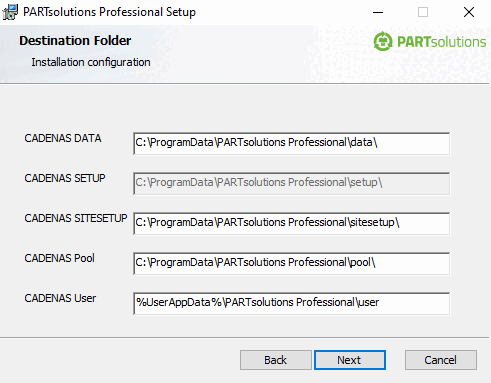
→ Die zweite Einstellungsseite von Destination Folder wird geöffnet.
Passen Sie die Pfade von CADENAS DATA, CADENAS SITESETUP, CADENAS Pool und CADENAS User gegebenenfalls an.
Beispiel der
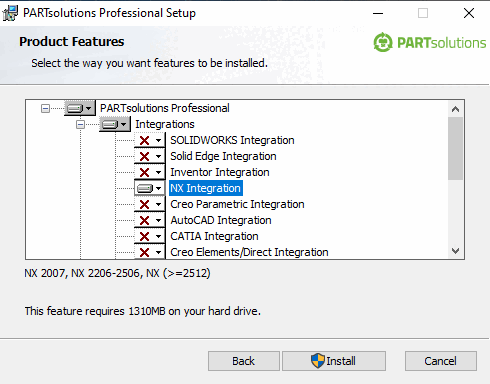
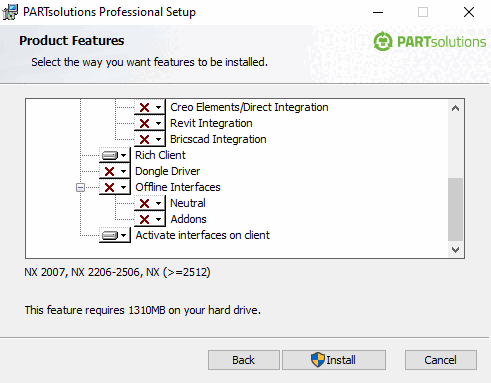
start.env: Der Pfad unter CADENAS_DATA wurde modifiziert.[ENVIRONS] CADENAS=%DirOfThisFile% CADENAS_SETUP=C:\ProgramData\PARTsolutions Professional\setup CADENAS_DEFAULTUSER=$CADENAS_SETUP\user\default_user CADENAS_SITESETUP=C:\ProgramData\PARTsolutions Professional\sitesetup CADENAS_USER=%UserAppData%\PARTsolutions Professional\user CADENAS_LICENSE=$CADENAS_SITESETUP\lic CADENAS_POOL=C:\ProgramData\PARTsolutions Professional\pool CADENAS_DATA=C:\data_minimal\Integrationen: Aktivieren Sie die Integrationen, die Sie gekauft haben.
Schnittstellen auf dem Client aktivieren [Enable interfaces on the client]: Wenn die CAD-Systeme bereits installiert sind, ersparen Sie sich eine manuelle Aktivierung, wenn Sie die Option aktivieren. In PARTadmin unter Kategorie [Category] "CAD-Integration [CAD integration]" können Sie die Aktivierung auch später manuell vornehmen. Siehe hierzu Abschnitt 1.4.2, „ CAD-Integration “ in ENTERPRISE 3Dfindit (Professional) - Administration.
Unter
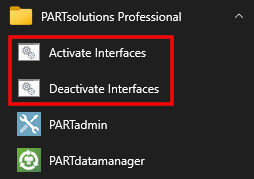
...\software\install\scriptsliegen Batch-Skripte, die jederzeit lokal ausgeführt werden können um alle Integrationen zu aktivieren/deaktivieren. Diese können administrativ auch im Zuge einer Softwareverteilung mit Deployment eingesetzt werden.Nach beendeter Installation werden entsprechende Startmenüeinträge angezeigt. Die Links Activate Interfaces / Deactivate Interfaces starten die oben genannten Batch-Skripte.
Starten Sie die Installation mit Klick auf .
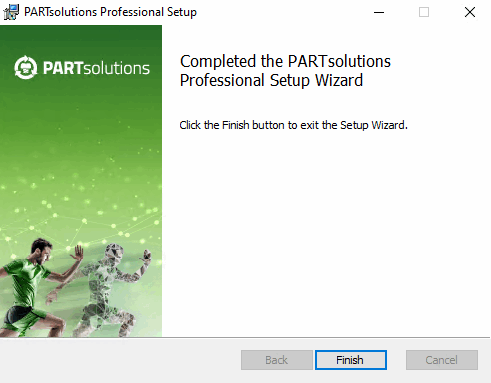
→ Sobald die Installation beendet ist, erscheint folgender Dialog.
→ Die installierten Programme können nun aus dem Windows-Menü aufgerufen werden.
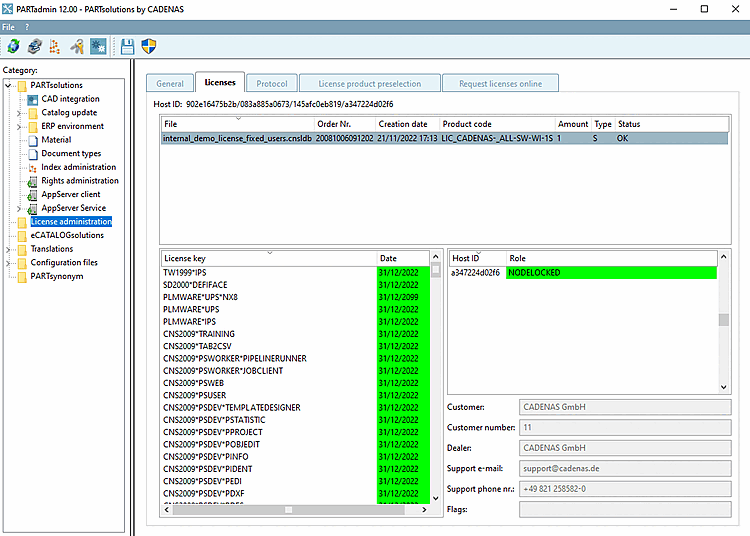
Spielen Sie eine bereits erhaltene Lizenz über PARTadmin unter Registerseite Lizenzen [Licenses] > Datei hinzufügen... [Add file...] ein:
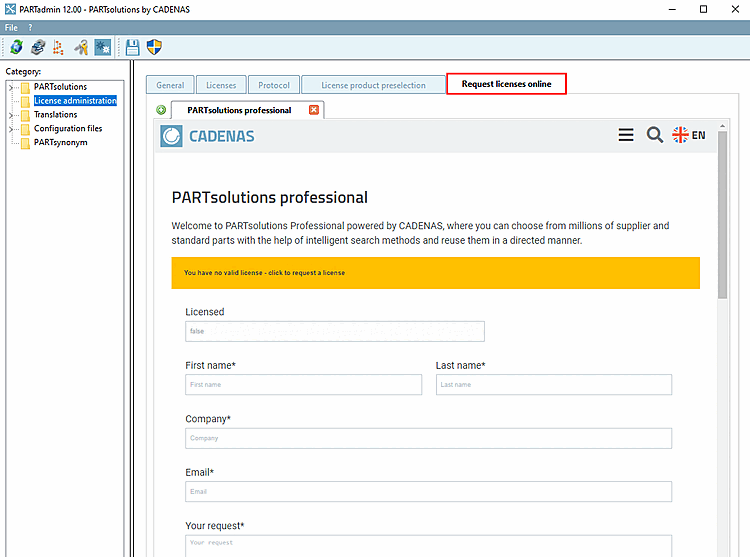
Ansonsten beantragen Sie eine Lizenz auf der Registerseite Lizenzen online beantragen [Request licenses online].
Details zur Lizensierung finden Sie unter Abschnitt 1.5, „ Lizenzverwaltung “ in ENTERPRISE 3Dfindit (Professional) - Administration.
Installieren Sie die benötigten Kataloge und Klassifikationen über PARTadmin.
Details finden Sie unter Abschnitt 1.4.3.1, „ Katalogaktualisierung Online “ in ENTERPRISE 3Dfindit (Professional) - Administration.
![[Wichtig]](https://webapi.partcommunity.com/service/help/latest/pages/de/partwarehouse/doc/images/important.png)
![Kategorie "CAD-Integration [CAD integration]"](https://webapi.partcommunity.com/service/help/latest/pages/de/partwarehouse/doc/resources/img/img_f243645a7e93493c9bf908a5f90833e0.png)
![PARTadmin > Katalogaktualisierung [Catalog update] > Online](https://webapi.partcommunity.com/service/help/latest/pages/de/partwarehouse/doc/resources/img/img_f3c0fddcf3de4d429c7d11cd692f51c0.png)
| Hinweis |
|---|---|
Immer wenn ein zentraler PARTapplicationServer im Einsatz ist, sollte dieser als Dienst gestartet werden. Rufen Sie hierzu, nachdem das Setup
durchgeführt und die Lizenz aktiviert wurde, " | |