4.3.3.3.3. Essai

  1. Lancez Teamcenter/NX.

  2. Cliquez sur Fichier -> Nouveau -> Élément.

    [Remarque]Remarque

    Pour ce test, utilisez un sous-ensemble fourni par le client.

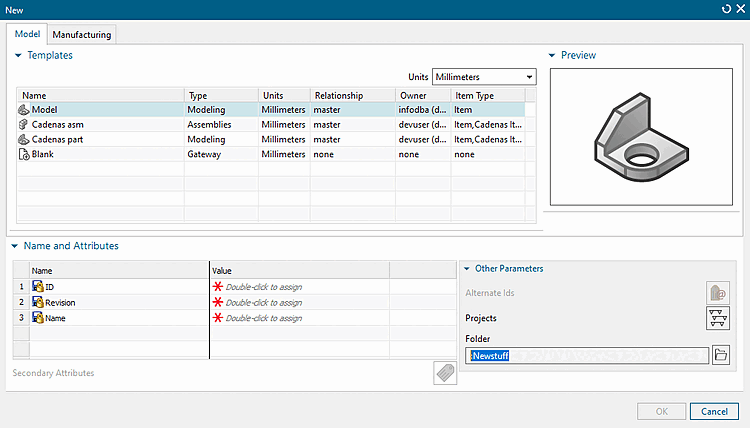
  3. Dans la boîte de dialogue « New », sous l'onglet « Model », dans la section « Templates », sélectionnez un modèle simple (dans cet exemple, « Model »).

    NX > Onglet « Modèle »

    NX > Onglet « Modèle »

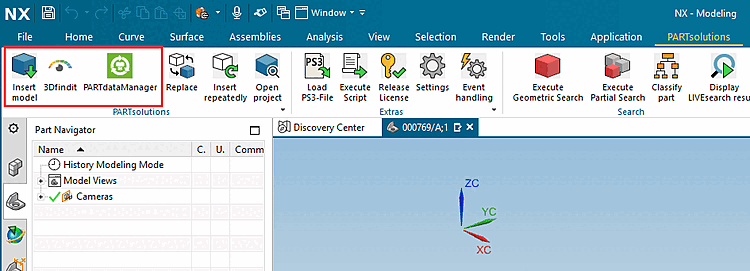
  4. Lancez PARTdataManager ou 3DFind.it.

    3Dfindit dans NX

    3Dfindit dans NX

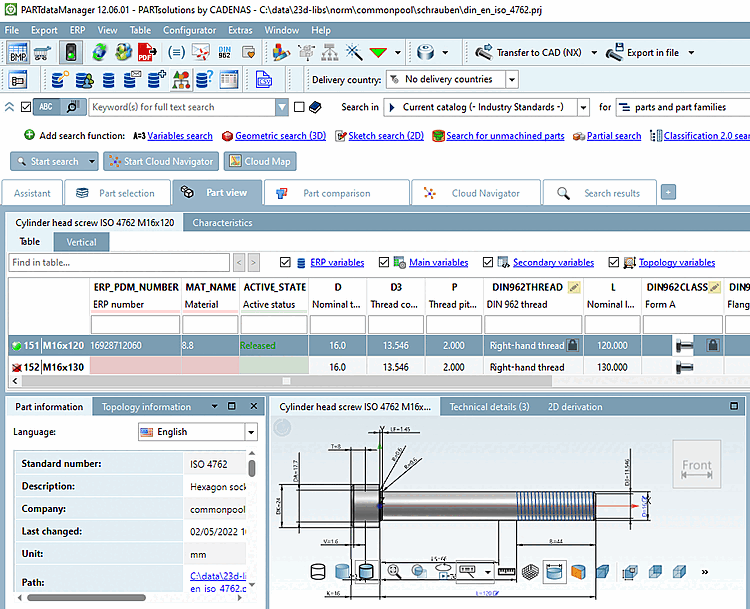
  5. Sélectionnez le composant et cliquez sur « Transférer vers CAO ».

    Transférer vers la CAO

    Transférer vers la CAO

    -> La vue bascule vers NX.

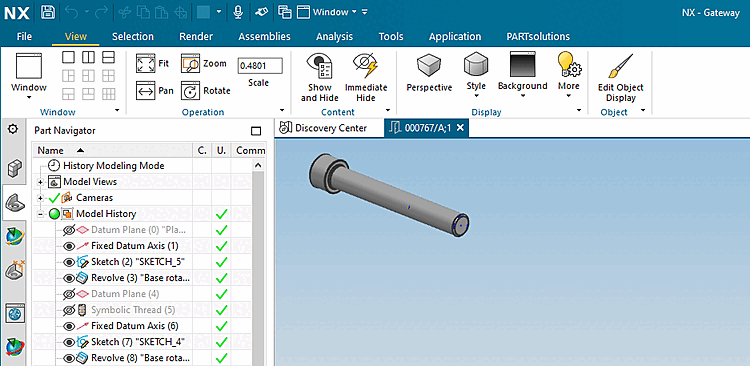
  6. Placez la pièce dans NX.

    [Remarque]Remarque

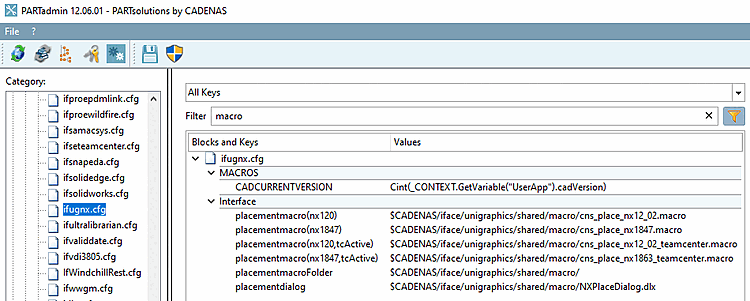
    Pour un placement correct, Macros nécessaires. Les macros sont en dessous de $CADENAS/iface/unigraphics/shared/macro et il doit être ifugnx.cfg > Le bloc [Interface] être spécifié.

    En cas de problèmes, il peut être nécessaire, dans les environnements clients, de procéder à une adaptation à l'aide de macros spécifiques dépendantes de la version.

    Clé « placementmacro »

    Clé « placementmacro »

    Document CAO

    Document CAO

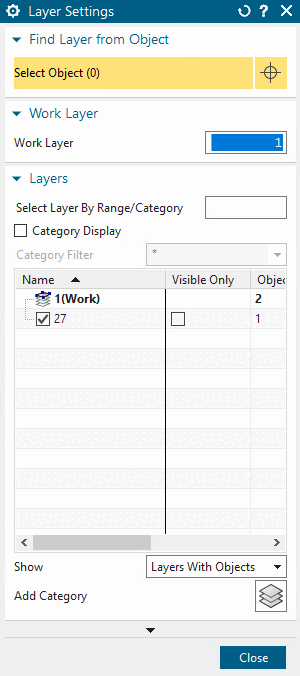
    Si le composant est correctement placé mais n'apparaît pas dans la vue 3D, ouvrez les paramètres de calque à l'aide de Ctrl+L et activez le calque 27. (Les assemblages sont placés sur le calque 27, qui n'est pas visible par défaut.)

    Paramètres de la couche

    Paramètres de la couche

  7. Accédez à Teamcenter.

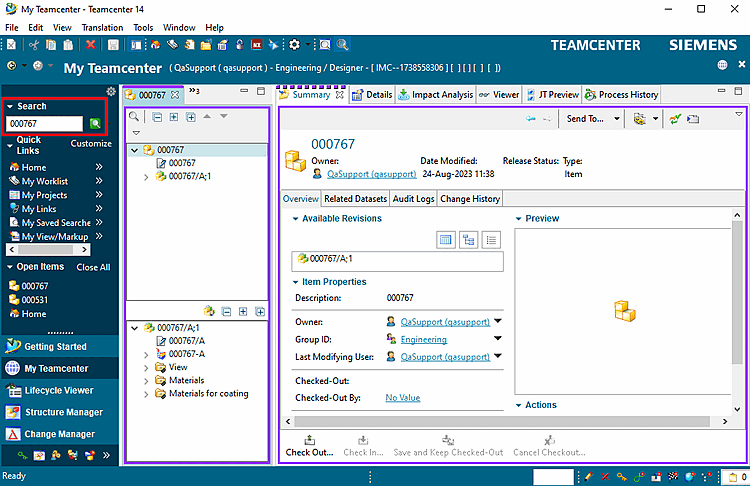
    Recherchez l'ID de l'élément.

    Mon Teamcenter

    Mon Teamcenter

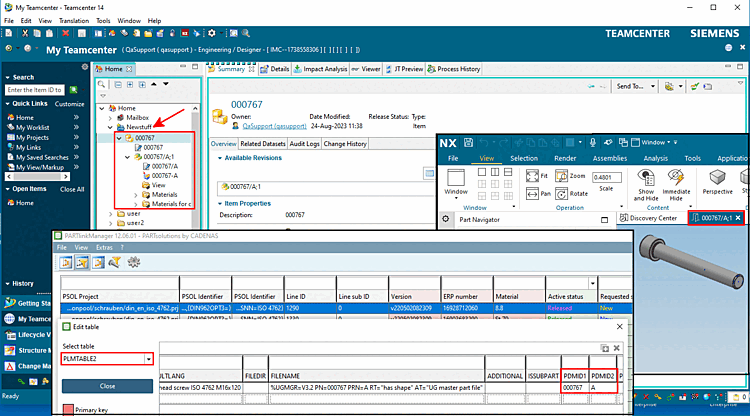
  8. Vérifiez si le document est enregistré dans Teamcenter[65] et s'il est répertorié dans PLMTABLE2.

    Ouvrez PLMTABLE2 dans PARTlinkmanager via le menu Outils -> Base de données -> Modifier les tables supplémentaires.

    Document dans Teamcenter

    Document dans Teamcenter


[65] Sans configuration particulière dans 3Dfindit, le dossier utilisateur le plus récemment utilisé est défini par défaut.