

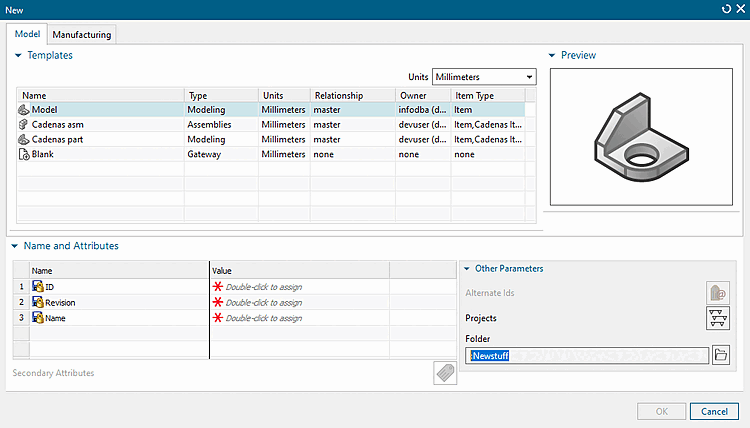
Klicken Sie auf File -> New -> Item.
Wählen Sie im Dialog New auf der Registerseite Model unter Templates eine einfache Vorlage aus (in diesem Beispiel "Model").
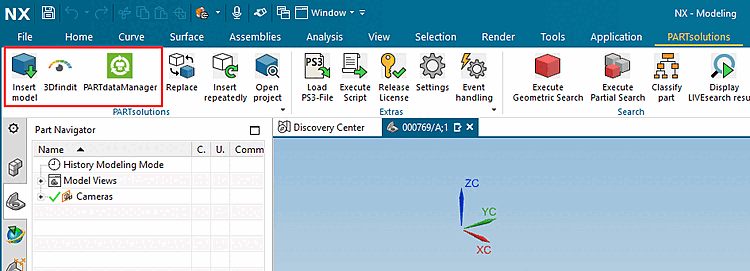
Starten Sie PARTdataManager oder 3DFind.it.
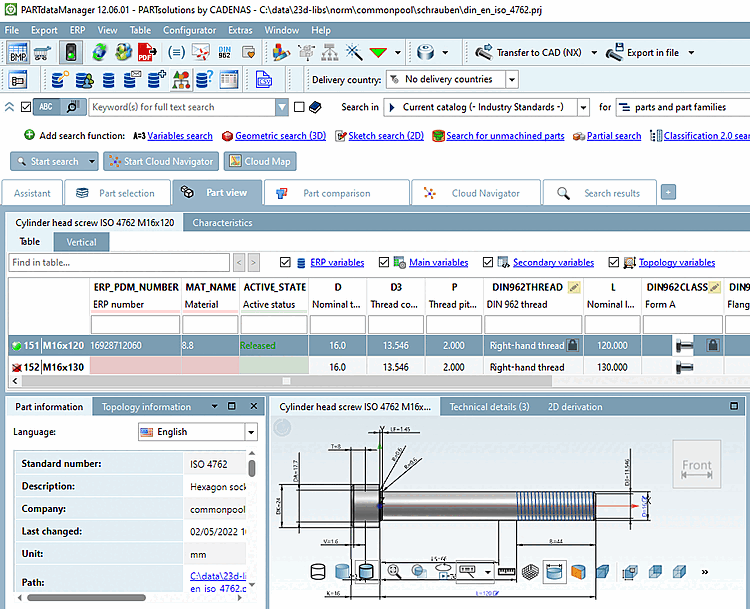
Wählen Sie das Bauteil aus und klicken Sie auf An CAD übertragen.
-> Die Ansicht wechselt zu NX.
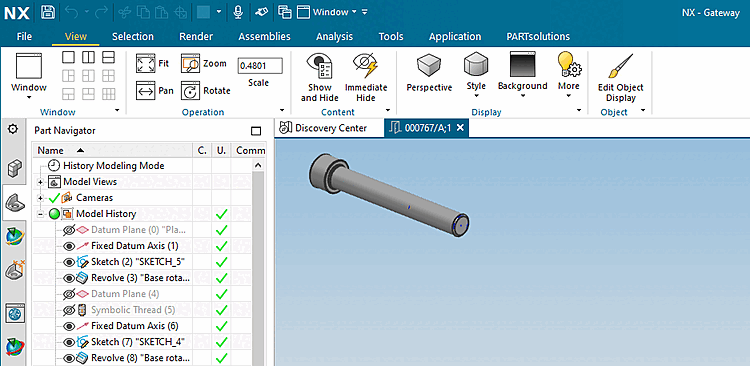
Platzieren Sie das Bauteil in NX.
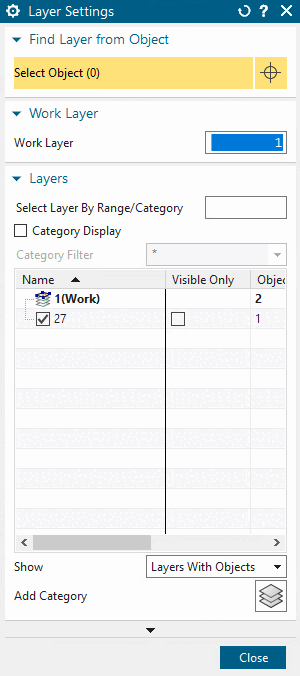
Ist das Bauteil korrekt platziert, aber in der 3D-Ansicht nicht sichtbar, öffnen Sie mit Strg+L die Layer Settings und aktivieren Sie Layer 27. (Baugruppen werden auf Layer 27 platziert, der standardmäßig nicht sichtbar ist.)
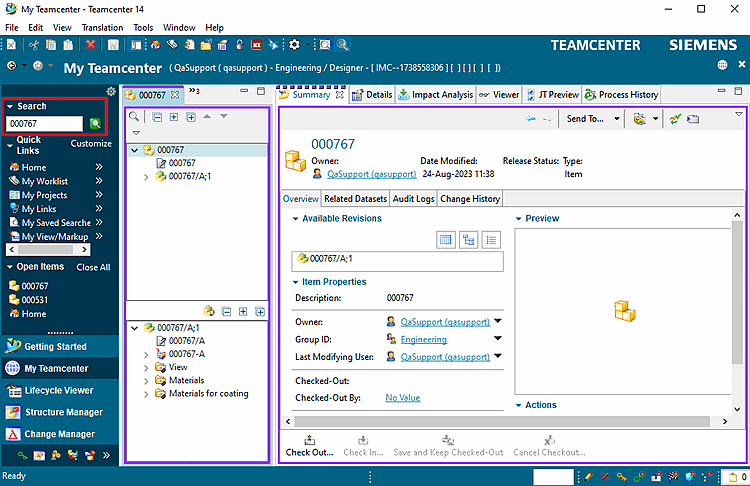
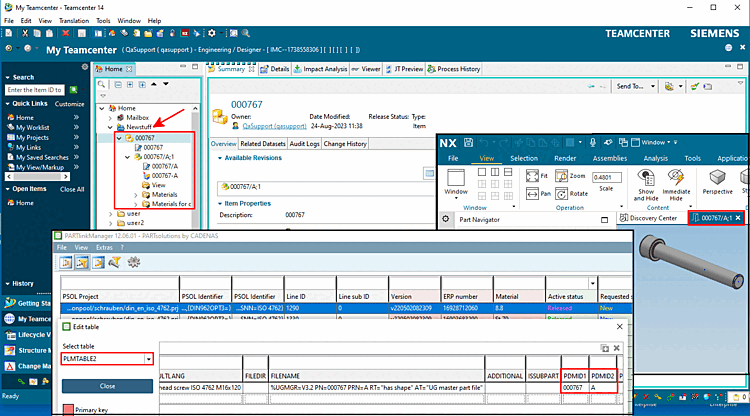
Prüfen Sie, ob das Dokument in Teamcenter gespeichert[65] und ob es in PLMTABLE2 eingetragen ist.
Öffnen Sie PLMTABLE2 im PARTlinkmanager über Extras Menü -> Datenbank -> Zusätzliche Tabellen editieren.

[65] Ohne spezielle Konfiguration in 3Dfindit ist standardmäßig der zuletzt verwendete Benutzerordner eingestellt.