5.12.4.3.
Créer un système de classes / Modifier le système de classes actuel... (Paramètres de base)
5.12.4.3.3. Page d'onglet "Présentation
|  |
| Précédent | Suivant |
![Page d'onglet "Présentation [Display]](https://webapi.partcommunity.com/service/help/latest/pages/fr/ecatalogsolutions/doc/resources/img/img_129e0684029f46738cb0f60e0cbde77f.png)
Sélectionnez le mode clé souhaité dans la zone de liste.
eClass: l'Id est limité à une longueur de 2 caractères, 4 niveaux maximum
Part: la clé peut être de nature numérique ou textuelle, de n'importe quelle longueur, avec n'importe quel nombre de niveaux.
Whole: la clé peut être de nature numérique ou textuelle, longueur de clé quelconque, la clé complète doit être indiquée, un nombre quelconque de niveaux est possible.
le caractère de séparation [Separator]: Par exemple, le trait d'union (03-01)
Si l'option Afficher l'ID de classe [Show class id] est activée, les ID sont également affichés dans la boîte de dialogue Éditer le système de classes [Edit class system].
Trier les classes [Sort classes]
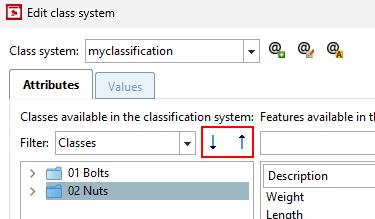
Lorsque la case à cocher est activée, le tri manuel est activé au-dessus de la sélection de classe.
Système de classes cacher [Hide class system] : Les systèmes de classes peuvent être cachés. Les réglages pour cela sont
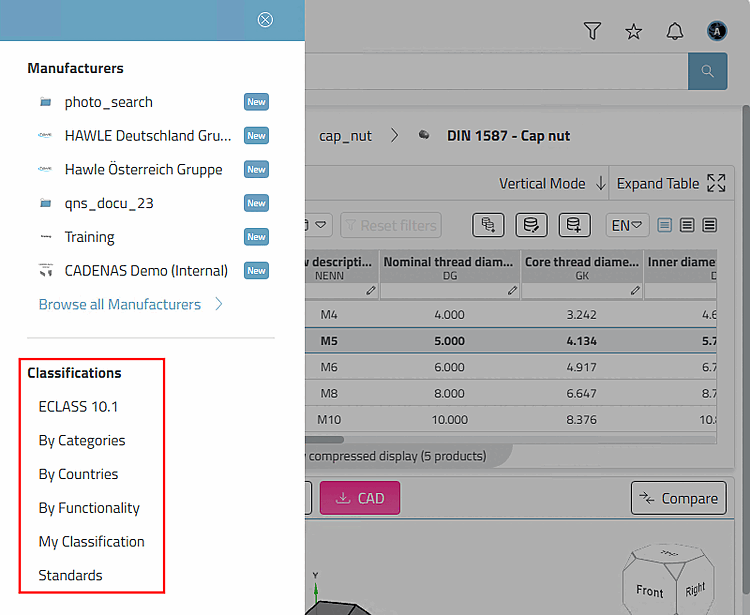
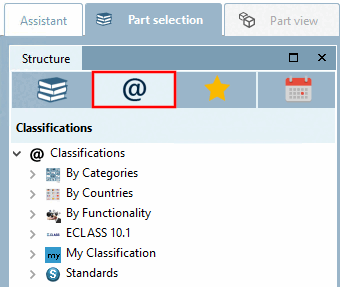
$CADENAS_DATA/datasetup/classsystem.cfgdans le fichier . Les systèmes de classes cachées sont utilisés dans 3Dfindit et PARTdataManager n’est plus disponible pour la sélection.Si le système de classes est masqué, il est également masqué par défaut dans les informations partielles. Cela peut être modifié en cochant la case Afficher le système de classes dans les informations partielles [Show class system in part information].
Afficher le système de classes dans les informations sur les pièces [Show class system in part information]: Voir Section 5.12.18.2, « Informations sur les pièces ».
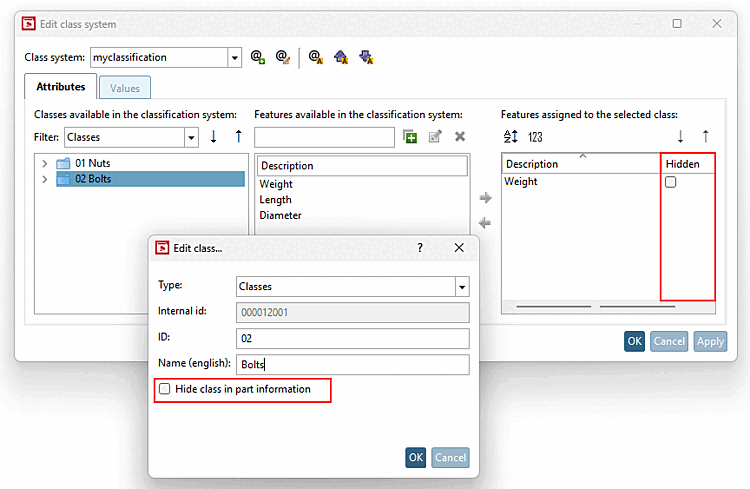
Classes pouvant être masquées [Classes hideable]: Les deux options Classes masquables [Classes hideable] et Caractéristiques masquables [Attributes hideable] permettent de masquer individuellement des éléments. Si ces paramètres sont activés, on obtient dans les caractéristiques une colonne supplémentaire avec une case à cocher pour le masquage et dans la boîte de dialogue Éditer la classe... [Edit class...] une autre case à cocher pour le masquage.
Variables liées qui sont cachées sont
$CADENAS_DATA/datasetup/classsystem/"class
            system name"/"class system name"_ml_"language".csv
dans le fichier .Caractéristiques pouvant être masquées [Attributes hideable]: Cf. ci-dessus
![[Remarque]](https://webapi.partcommunity.com/service/help/latest/pages/fr/ecatalogsolutions/doc/images/note.png)
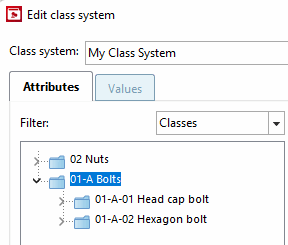
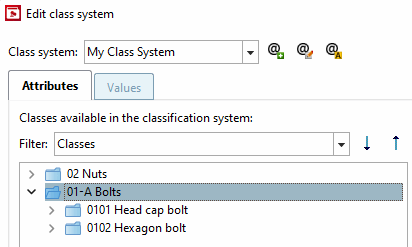
!["Afficher l'ID de la classe [Show class id]" désactivé/activé](https://webapi.partcommunity.com/service/help/latest/pages/fr/ecatalogsolutions/doc/resources/img/img_8962741d05d941a6aec06b76234f06d4.png)