5.12.4.3.
Créer un système de classes / Modifier le système de classes actuel... (Paramètres de base)
5.12.4.3.2. Page d'onglet "Répertoires et fichiers
|  |
| Précédent | Suivant |
![Page d'onglet "Répertoires et fichiers [Files and folders]](https://webapi.partcommunity.com/service/help/latest/pages/fr/ecatalogsolutions/doc/resources/img/img_963672d7e46e4b3e9a0125a814a528b7.png)
Indiquez la grande image bitmap de prévisualisation pour 3Dfindit / PARTdataManager (dimensions recommandées : 80x80 pixels) :
Le chemin par défaut est : "$CADENAS_DATA/datasetup/classsystem/...".
Vignette du logo [Thumbnail of the logo]:
Indiquez le petit bitmap d'aperçu pour 3Dfindit / PARTdataManager (dimensions recommandées : 16x16 pixels) :
Le chemin par défaut est : "$CADENAS_DATA/ datasetup/classsystem/...".
Vignettes des classes [Thumbnails of classes]:
Indiquez ici avec Parcourir (ou un chemin UNC par copier-coller) le chemin standard vers le répertoire des vignettes de classification :
Le chemin par défaut est : "$CADENAS_DATA/ datasetup/ classsystem/ my_class/ preview/ myclassification".
Si vous ne souhaitez pas inclure vos propres images d'aperçu, vous pouvez, en option, générer les images d'aperçu de la classification à partir des images du répertoire ou du projet.
En mode Developer (DEV), vous trouverez sous PARTdataManager -> onglet Classes dans le menu contextuel d'un répertoire ou d'une classe individuelle la commande Utiliser la vue comme image de classification [Use view as classification picture].
Voir aussi Section 5.8.2.1.19.4, « Génération de données d'images/d'aperçus en mode batch ».
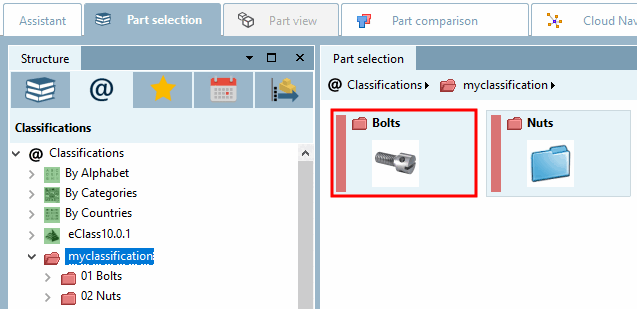
Les vignettes de classification correspondantes s'affichent alors.


![[Remarque]](https://webapi.partcommunity.com/service/help/latest/pages/fr/ecatalogsolutions/doc/images/note.png)
![Aperçu des classes [Classes preview]](https://webapi.partcommunity.com/service/help/latest/pages/fr/ecatalogsolutions/doc/resources/img/img_5151d99f1b2c47b196607b8d49273c4b.png)