5.12.4.3.
Klassensystem
erstellen / Aktuelles Klassensystem
verändern... (Grundeinstellungen)
5.12.4.3.2. Registerseite
"Verzeichnisse und Dateien" |  |
| Zurück | Weiter |
![Registerseite "Verzeichnisse und Dateien [Files and folders]"](https://webapi.partcommunity.com/service/help/latest/pages/de/ecatalogsolutions/doc/resources/img/img_c0525ebbc3c34e40ae4ce5ab9517b472.png)
Geben Sie das große Voransichts-Bitmap für 3Dfindit / PARTdataManager an (empfohlenes Maß: 80x80 Pixel):
Standardpfad ist: "$CADENAS_DATA/datasetup/classsystem/...".
Thumbnail des Logos [Thumbnail of the logo]:
Geben Sie das kleine Voransichts-Bitmap für 3Dfindit / PARTdataManager an (empfohlenes Maß: 16x16 Pixel):
Standardpfad ist: "$CADENAS_DATA/ datasetup/classsystem/...".
Thumbnails der Klassen [Thumbnails of classes]:
Geben Sie hier mittels Durchsuchen (oder auch per Copy & Paste einen UNC-Pfad) den Standardpfad zum Verzeichnis der Klassifikations-Vorschaubilder an:
Standardpfad ist: "$CADENAS_DATA/ datasetup/ classsystem/ my_class/ preview/ myclassification".
Wenn Sie keine eigenen Vorschaubilder einbringen möchten, können Sie optional die Klassifikations-Vorschaubilder aus den Verzeichnis- bzw. Projektbildern erzeugen.
Im Developer-Modus (DEV) finden Sie unter PARTdataManager -> Registerseite Klassen [Classes] im Kontextmenü eines Verzeichnisses oder einer einzelnen Klasse den Befehl Ansicht als Klassifikations-Bild benutzen [Use view as classification picture].
Siehe auch Abschnitt 5.8.2.1.19.4, „ Bilddaten/Vorschaubilder generieren im Batchlauf “.
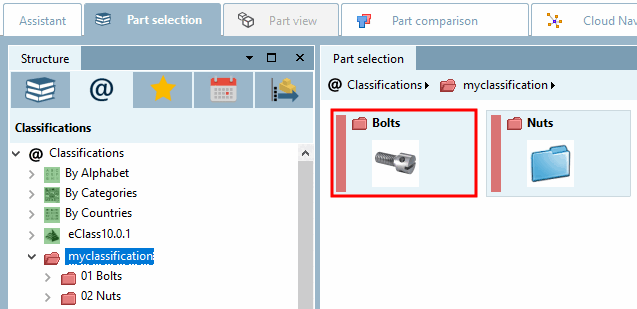
Es werden nun die entsprechenden Klassifikations-Vorschaubilder angezeigt.


![[Hinweis]](https://webapi.partcommunity.com/service/help/latest/pages/de/ecatalogsolutions/doc/images/note.png)
![Vorschau auf Klassen [Classes preview]](https://webapi.partcommunity.com/service/help/latest/pages/de/ecatalogsolutions/doc/resources/img/img_12dc0f6351234ad4b47dccafb7ae4dc3.png)