5.12.4.3.
Klassensystem
erstellen / Aktuelles Klassensystem
verändern... (Grundeinstellungen)
5.12.4.3.3. Registerseite
"Darstellung"
|  |
| Zurück | Weiter |
![Registerseite "Darstellung [Display]"](https://webapi.partcommunity.com/service/help/latest/pages/de/ecatalogsolutions/doc/resources/img/img_e917cb14417541eea1f83304672a141b.png)
Wählen Sie im Listenfeld den gewünschten Schlüsselmodus.
eClass: Die Id ist auf eine Länge von 2 Zeichen beschränkt, maximal 4 Ebenen
Part: Der Schlüssel kann numerischer, wie auch textueller Art sein, beliebige Schlüssellänge, beliebig viele Ebenen möglich
Whole: Der Schlüssel kann numerischer, wie auch textueller Art sein, beliebige Schlüssellänge, der komplette Schlüssel ist anzugeben, beliebig viele Ebenen möglich
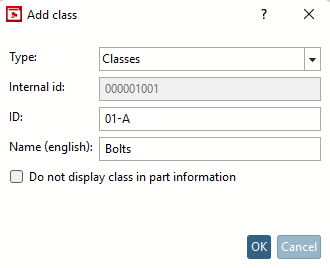
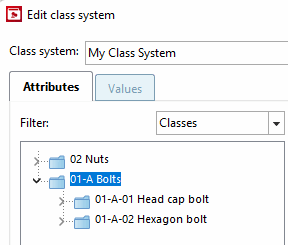
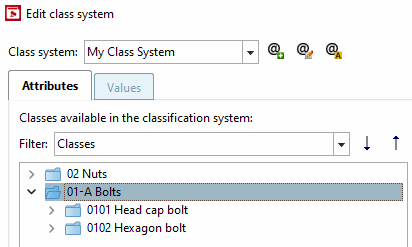
Klassen-ID anzeigen [Show class id]:
Bei Aktivierung des Auswahlkästchen wird die Klassen-ID ebenfalls angezeigt. Der Wert wird intern immer verwendet und übergeben, auch wenn keine Anzeige erfolgt.
Bei Aktivierung von Klassen-ID anzeigen [Show class id] werden die IDs auch im Dialog Klassensystem editieren [Edit class system] angezeigt.
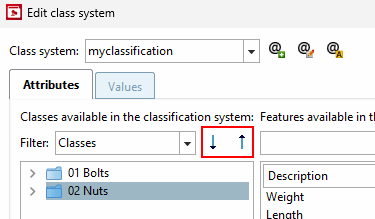
Klassen sortieren [Sort classes]
Bei Aktivierung des Auswahlkästchens wird die manuelle Sortierung aktiviert über der Klassenauswahl.
Klassensystem ausblenden [Hide class system]: Klassensysteme können ausgeblendet werden. Die Einstellungen dazu werden in der Datei
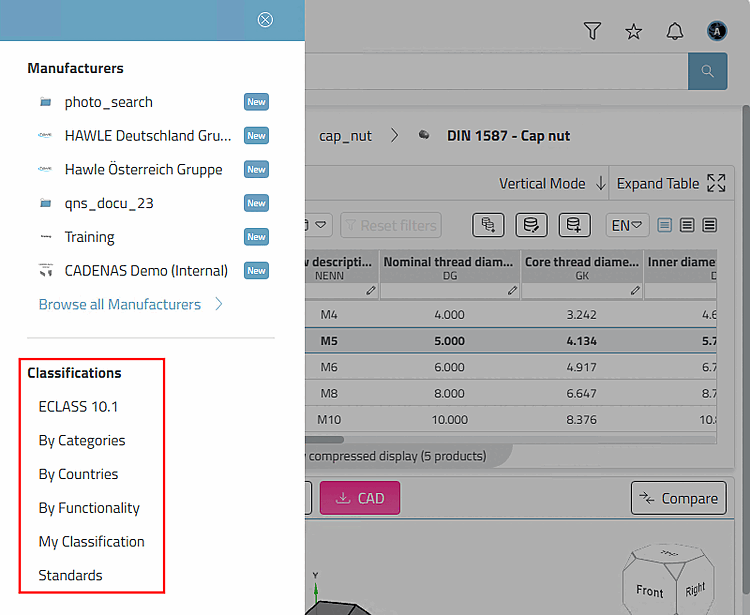
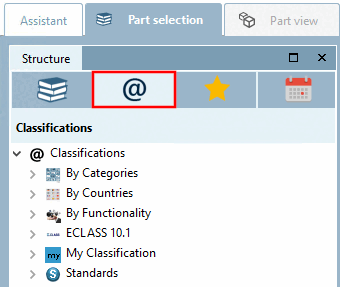
$CADENAS_DATA/datasetup/classsystem.cfggespeichert. Ausgeblendete Klassensysteme werden in 3Dfindit und PARTdataManager nicht mehr zur Auswahl angeboten.Ist das Klassensystem ausgeblendet, wird es per Default auch in den Teilinformationen ausgespart. Dies kann über das Auswahlkästchen Klassensystem in Teileinformationen einblenden [Show class system in part information] geändert werden.
Klassensystem in Teileinformationen einblenden [Show class system in part information]: Siehe Abschnitt 5.12.18.2, „Teileinformationen “.
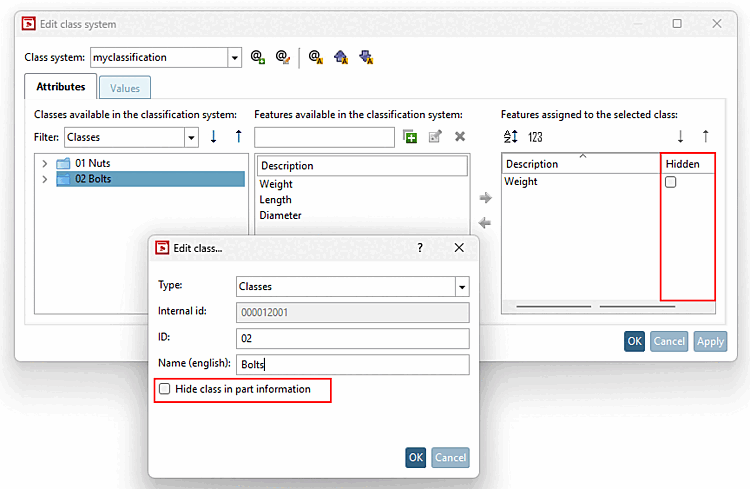
Klassen ausblendbar [Classes hideable]: Durch die beiden Einstellungsmöglichkeiten Klassen ausblendbar [Classes hideable] und Merkmale ausblendbar [Attributes hideable] kann man auch einzelne Elemente individuell ausblenden. Sind diese Einstellungen aktiv erhält man bei den Features eine zusätzliche Spalte mit dem Auswahlkästchen zum Ausblenden und in dem Dialogfenster Klasse editieren... [Edit class...] noch ein Auswahlkästchen zum Ausblenden.
Verlinkte Variablen, welche versteckt sind, werden in der Datei
$CADENAS_DATA/datasetup/classsystem/"class
            system name"/"class system name"_ml_"language".csv
gespeichert.
![[Hinweis]](https://webapi.partcommunity.com/service/help/latest/pages/de/ecatalogsolutions/doc/images/note.png)
!["Klassen-ID anzeigen [Show class id]" deaktiviert/aktiviert](https://webapi.partcommunity.com/service/help/latest/pages/de/ecatalogsolutions/doc/resources/img/img_c8feabae1b8e40b08a7fc56b0c2fc052.png)