5.12.4.3.
Creare un sistema di classi / Modificare il sistema di classi attuale... (Impostazioni di base)
5.12.4.3.3. Pagina della scheda "Display
|  |
| Indietro | Avanti |
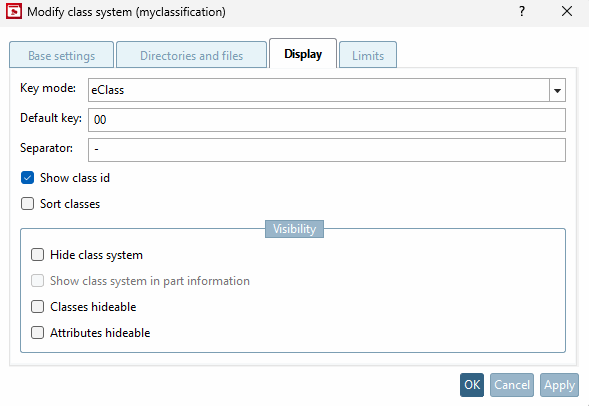
Selezionare la modalità chiave desiderata nel campo dell'elenco.
eClass: L'ID è limitato a una lunghezza di 2 caratteri, massimo 4 livelli.
Parte: La chiave può essere numerica o testuale, la lunghezza della chiave è a piacere, il numero di livelli è a piacere.
Intero: la chiave può essere numerica o testuale, di qualsiasi lunghezza, deve essere specificata la chiave completa, è possibile un numero qualsiasi di livelli.
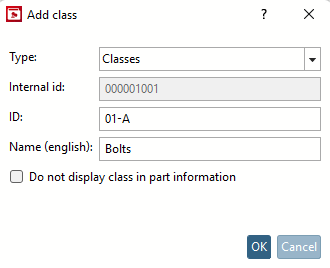
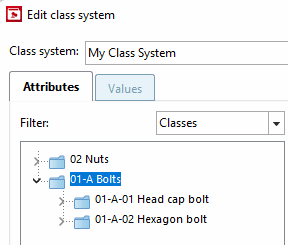
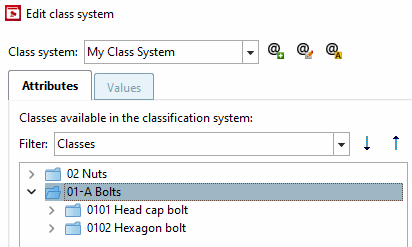
Se si attiva la funzione Mostra ID classe [Show class id], gli ID vengono visualizzati anche nella finestra di dialogo Modifica sistema classe [Edit class system].
Ordinamento delle classi [Sort classes]
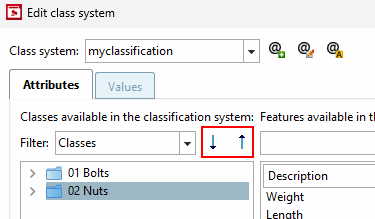
Se la casella di controllo è attivata, l'ordinamento manuale viene attivato sopra la selezione della classe.
Sistema di classi nasconde [Hide class system]: i sistemi di classi possono essere nascosti. Le impostazioni per questo sono
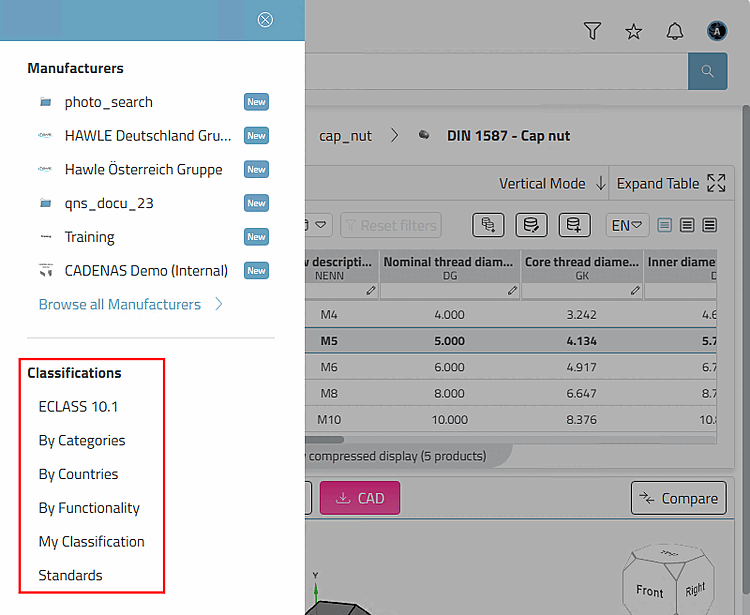
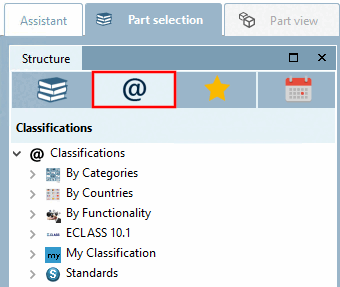
$CADENAS_DATA/datasetup/classsystem.cfgnel file . I sistemi di classi nascoste sono utilizzati in 3Dfindit e PARTdataManager non è più disponibile per la selezione.Se il sistema di classificazione è nascosto, per impostazione predefinita è nascosto anche nelle informazioni parziali. È possibile modificare questa impostazione utilizzando la casella di controllo Mostra il sistema di classificazione nelle informazioni parziali [Show class system in part information].
Mostra il sistema di classi nelle informazioni sulle parti [Show class system in part information]: Vedi Sezione 5.12.18.2, “Informazioni sulle parti ”.
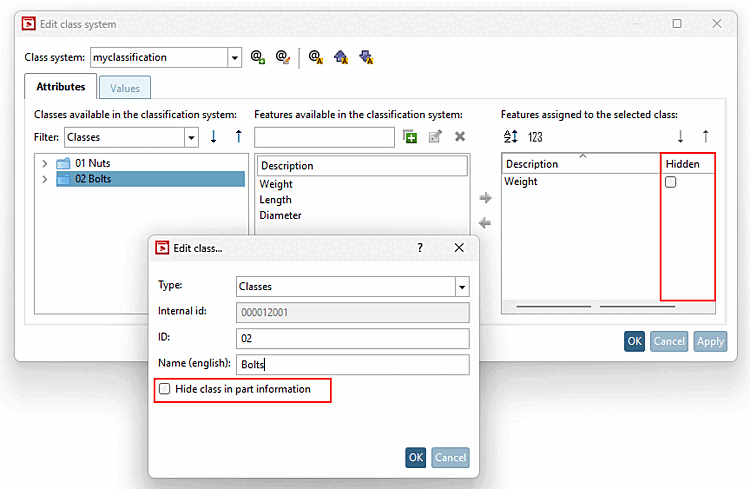
Le classi possono essere nascoste [Classes hideable]: Con le due opzioni di impostazione Nascondi classi [Classes hideable] e Nascondi caratteristiche [Attributes hideable], è possibile nascondere anche singoli elementi. Se queste impostazioni sono attive, nelle caratteristiche viene visualizzata una colonna aggiuntiva con la casella di controllo per nascondere e nella finestra di dialogo Modifica classe... [Edit class...] viene visualizzata un'altra casella di controllo per nascondere . [Edit class...] con un'altra casella di controllo per nascondere.
Variabili collegate che sono nascoste
$CADENAS_DATA/datasetup/classsystem/"class
            system name"/"class system name"_ml_"language".csv
nel file .Le funzioni possono essere nascoste [Attributes hideable]: Vedi sopra
![[Nota]](https://webapi.partcommunity.com/service/help/latest/pages/it/ecatalogsolutions/doc/images/note.png)
!["Mostra ID classe [Show class id]" disattivato/attivato](https://webapi.partcommunity.com/service/help/latest/pages/it/ecatalogsolutions/doc/resources/img/img_a6391005e4d84ea98b4dfd3f51f307db.png)