5.12.4.3.
Creare un sistema di classi / Modificare il sistema di classi attuale... (Impostazioni di base)
5.12.4.3.2. "Pagina della scheda "Directory e file
|  |
| Indietro | Avanti |
!["Pagina della scheda "Directory e file [Files and folders]](https://webapi.partcommunity.com/service/help/latest/pages/it/ecatalogsolutions/doc/resources/img/img_d9fafcdd77f64d8db95554e538821212.png)
Specificare la bitmap di anteprima grande per 3Dfindit / PARTdataManager (dimensione consigliata: 80x80 pixel):
Il percorso predefinito è: "CADENAS_DATA/datasetup/classsystem/...".
Miniatura del logo [Thumbnail of the logo]:
Inserire la piccola bitmap di anteprima per 3Dfindit / PARTdataManager (dimensione consigliata: 16x16 pixel):
Il percorso predefinito è: "CADENAS_DATA/ datasetup/classsystem/...".
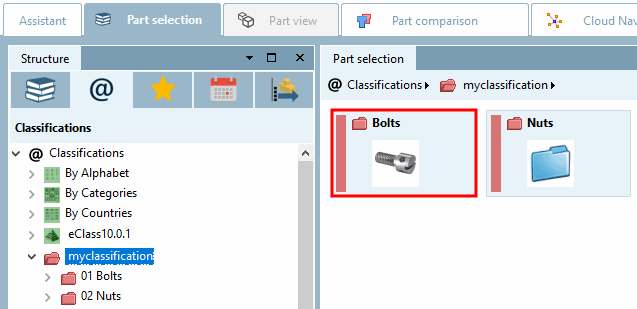
Miniature delle classi [Thumbnails of classes]:
Inserire il percorso predefinito della directory dell'anteprima di classificazione utilizzando Sfoglia o copiare e incollare un percorso UNC) (o copiare e incollare un percorso UNC) per inserire il percorso predefinito della directory delle immagini di anteprima della classificazione:
Il percorso predefinito è: "CADENAS_DATA/ datasetup/ classsystem/ my_class/ preview/ myclassification".
Se non si desidera inserire le proprie immagini di anteprima, è possibile generare le immagini di anteprima della classificazione dalle immagini della directory o del progetto.
In modalità Developer (DEV) è possibile trovare il comando Usa la vista come schermata di classificazione [Use view as classification picture] sotto PARTdataManager -> scheda Classi [Classes] nel menu contestuale di una directory o di una singola classe.
Vedere anche Sezione 5.8.2.1.19.4, “ Generare dati di immagine/anteprime di immagini in esecuzione batch ”.
Vengono ora visualizzate le immagini di anteprima della classificazione corrispondenti.


![[Nota]](https://webapi.partcommunity.com/service/help/latest/pages/it/ecatalogsolutions/doc/images/note.png)
![Anteprima delle lezioni [Classes preview]](https://webapi.partcommunity.com/service/help/latest/pages/it/ecatalogsolutions/doc/resources/img/img_20d5cbec91114dcd976fc301528da5e7.png)