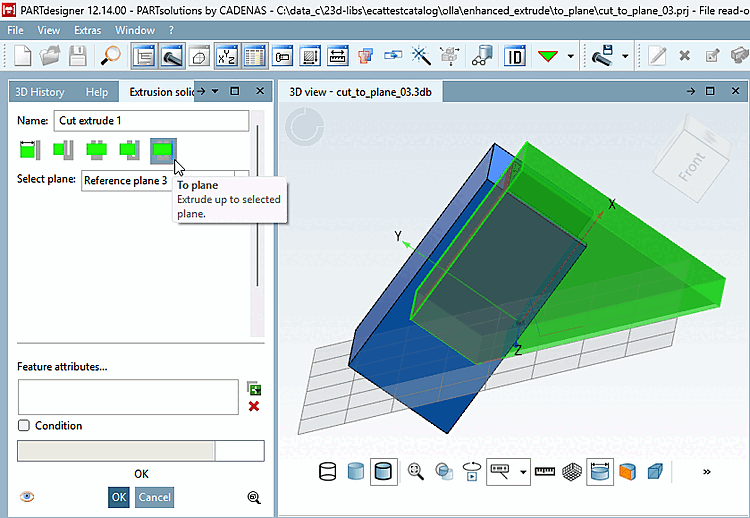
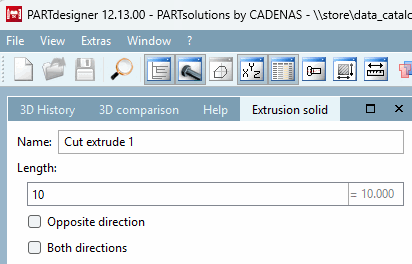
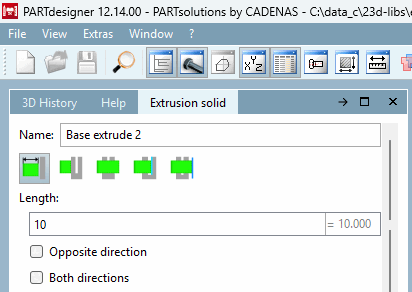
La fonctionnalité « Enhanced Extrude » étend la fonction d'extrusion existante (jusqu'à présent uniquement avec spécification de la longueur) dans PARTdesigner. Ces méthodes sont accessibles via des boutons supplémentaires dans le volet d'ancrage du corps d'extrusion [Extrusion solid] .
À partir de la version 12.9, cette fonctionnalité n'était disponible qu'à des fins de test et, par défaut, aucun bouton n'était affiché (puisqu'il n'y avait qu'une seule option « Longueur »). Désormais, avec la version 12.14, les méthodes d'extrusion avancées sont officiellement disponibles.
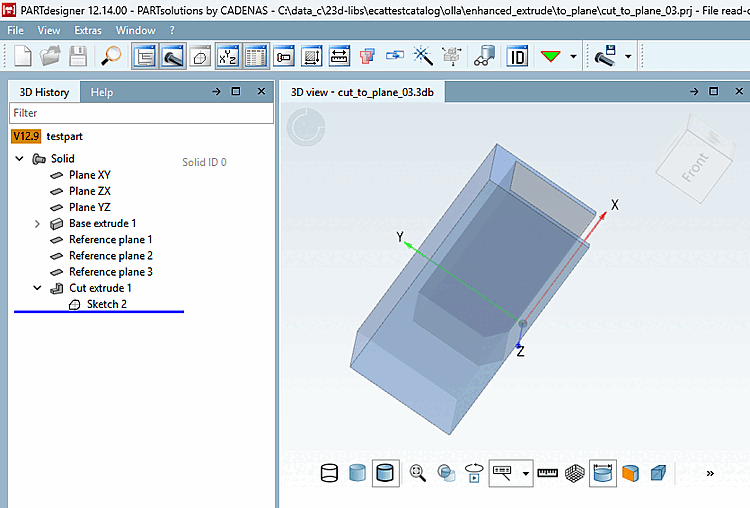
![L' illustration montre, à titre d'exemple, une extrusion réalisée avec la méthode « Jusqu'au premier [To first] ».](https://webapi.partcommunity.com/service/help/latest/pages/fr/partwarehouse/doc/resources/img/img_1b4f469ae70641449e852b70616e6111.png)
L' illustration montre, à titre d'exemple, une extrusion réalisée avec la méthode « Jusqu'au premier [To first] ».
Les quatre méthodes sont présentées ci-dessous.
Extruder jusqu'à la première surface entièrement recouverte . [Extrude up to the first fully hit surface.]
L'esquisse est extrudée normalement par rapport au plan d'esquisse jusqu'à ce qu'elle rencontre pour la première fois des faces connectées.
L' esquisse extrudée doit recouvrir entièrement une face, sinon un message d'erreur s'affiche.
Si l' esquisse ne recoupe qu'une partie d'une face, l'extrusion se poursuit jusqu'à ce qu' une face soit recoupée entièrement pour la première fois.
La surface concernée peut être constituée de plusieurs surfaces, mais celles-ci doivent être contiguës (surfaces adjacentes).
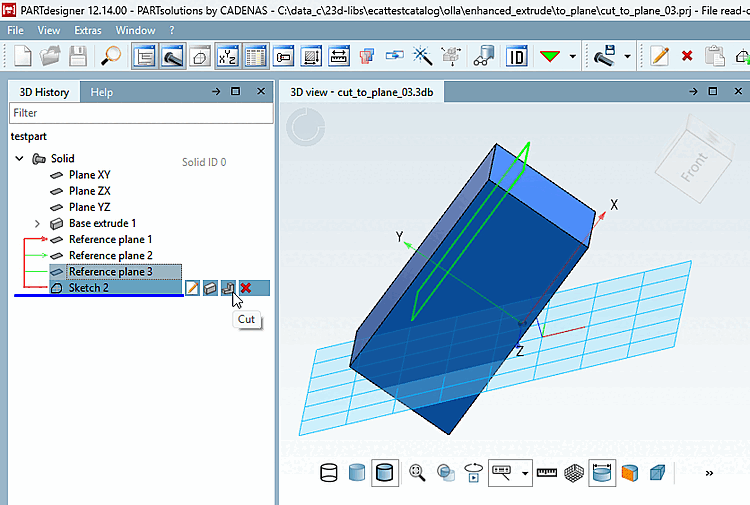
Lancez la commande « Extrude » ou « Cut » sur un croquis.
Sélectionnez l'option « Jusqu'au premier [To first] » dans la boîte de dialogue « Extrusion ». Une flèche noire indique la direction. Si nécessaire, vous pouvez inverser la direction à l'aide de la case à cocher « Direction opposée [Opposite direction] » .
Avec la méthode « Jusqu'au premier [To first] », les surfaces reliées entre elles sont également prises en compte.
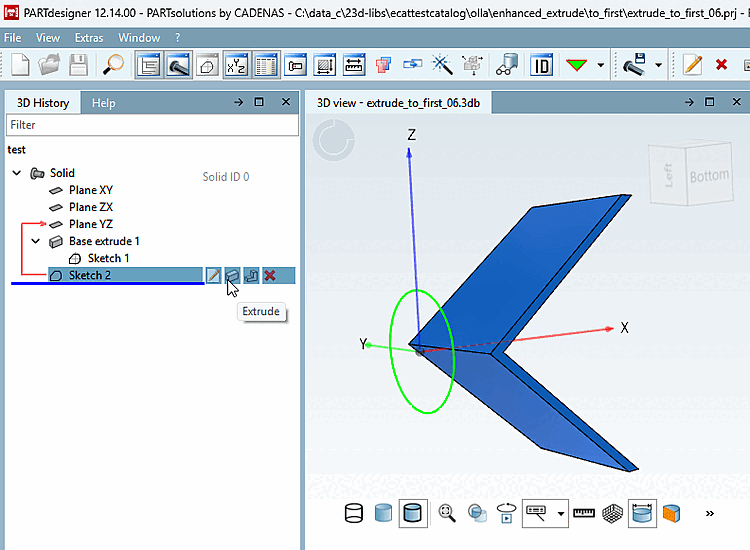
![Avec la méthode « Jusqu'au premier [To first] », les surfaces reliées entre elles sont également prises en compte.](https://webapi.partcommunity.com/service/help/latest/pages/fr/partwarehouse/doc/resources/img/img_e2740fba0e4f4d4eaad45ac50dd950e0.png)
Extruder jusqu'à l'extrémité du corps. Uniquement la coupe. [Extrude to the end of the body. Cut only.]
La méthode L'option « Durch alle [Through all] » n'est autorisée que pour la fonction « Cut‑Extrude », mais sans aucune restriction.
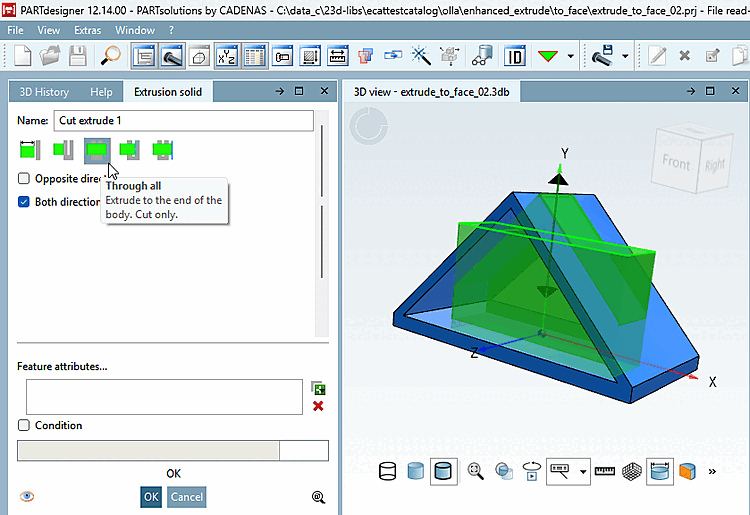
![Découper dans les deux sens avec la méthode « À travers tout [Through all] »](https://webapi.partcommunity.com/service/help/latest/pages/fr/partwarehouse/doc/resources/img/img_d6c165b4605b49c09aea78e444ccc519.png)
Comparez ce résultat à celui obtenu avec la méthode « Surface Bis [To face] ».
Extruder jusqu'à la surface sélectionnée . [Extrude up to the selected face.]
La méthode « Jusqu'à la face [To face] » extrude une esquisse jusqu'à une face sélectionnée. Contrairement à la méthode « Jusqu'à la première » [To first], une seule face est autorisée (pas de faces adjacentes/contiguës).
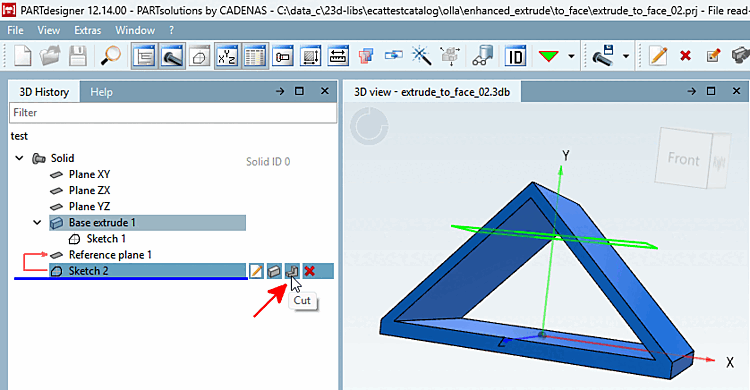
Sélectionnez « Extrude » ou « Cut » sur un croquis.
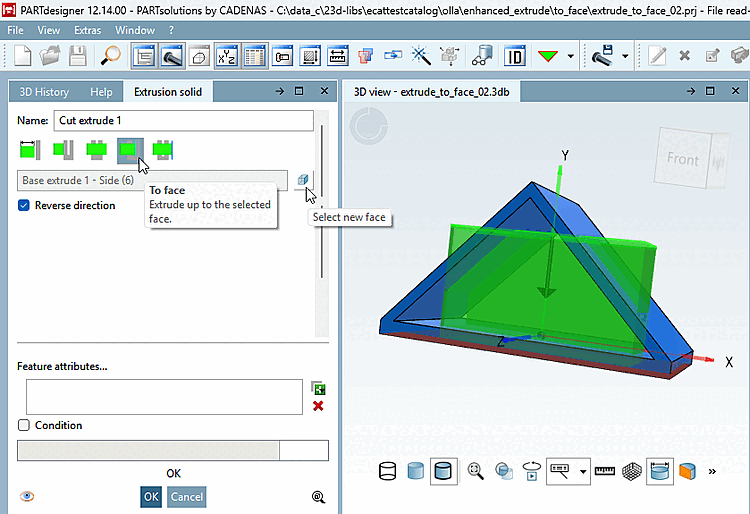
Sélectionnez la méthode « Surface jusqu'à [To face] » .
Il faut maintenant sélectionner une surface cible. Celle-ci peut être sélectionnée lorsque l'option « Sélectionner une nouvelle surface » [Select new face] est activée. Lors de la première ouverture de « Jusqu'à la surface » [To face], cette option est automatiquement activée.
Le bouton « Nouvelle surface » est [Select new face] automatiquement désactivé. Si vous souhaitez sélectionner une autre surface, activez à nouveau ce bouton puis sélectionnez une autre surface dans la zone 3D.
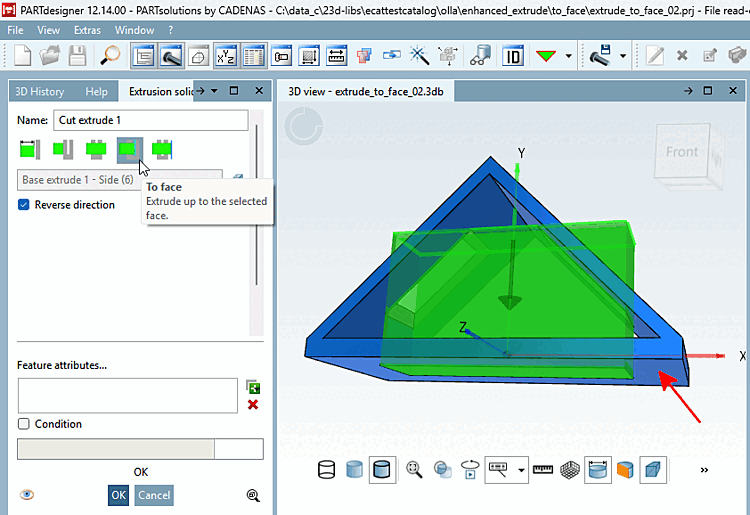
-> Dans l'exemple ci-dessous, la surface inférieure a été sélectionnée.
-> Vous pouvez déjà voir dans l'aperçu que la découpe s'étend sur toute la longueur jusqu'à la face inférieure.
![[Remarque]](https://webapi.partcommunity.com/service/help/latest/pages/fr/partwarehouse/doc/images/note.png)
Remarque Les différentes méthodes se recoupent en partie. Vous pouvez également obtenir ce résultat à l'aide de la méthode « Par tous [Through all] ». Voir ci-dessus.