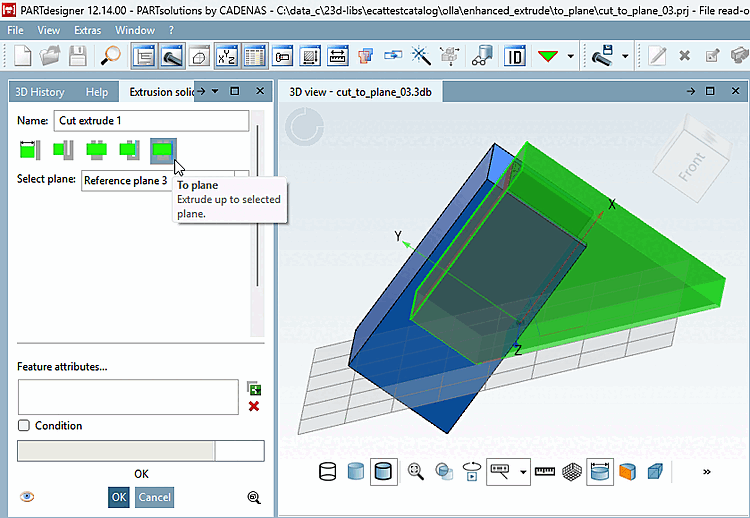
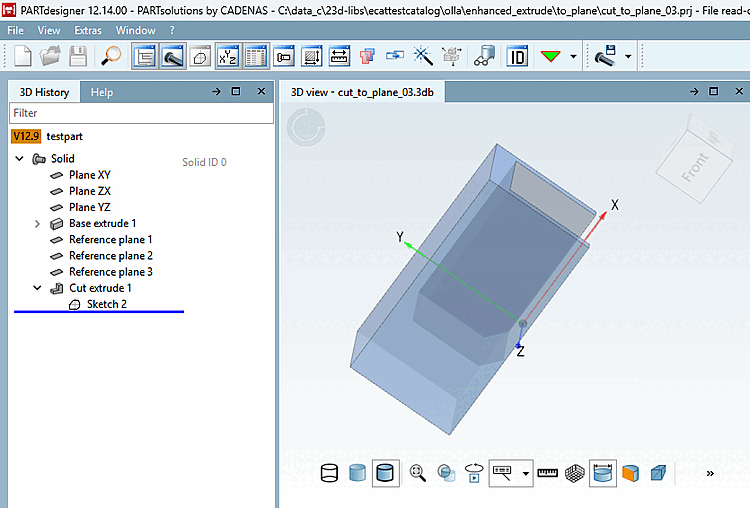
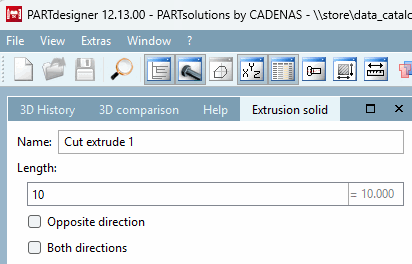
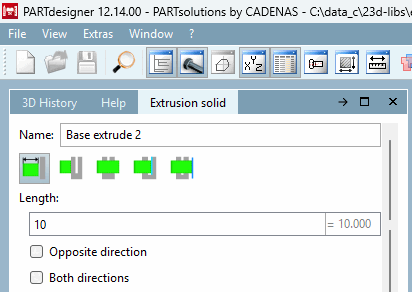
La funzione Enhanced Extrude amplia la funzione di estrusione esistente (finora disponibile solo con l'indicazione della lunghezza) in PARTdesigner. I metodi sono accessibili tramite pulsanti aggiuntivi nella finestra di aggancio del corpo di estrusione [Extrusion solid] .
A partire dalla versione 12.9 la funzionalità era disponibile solo a scopo di test e, per impostazione predefinita, non venivano visualizzati pulsanti (poiché era presente solo l'opzione "Lunghezza"). Ora, con la versione 12.14, i metodi di estrusione avanzati sono stati ufficialmente rilasciati.
![La figura mostra, a titolo esemplificativo, un'estrusione con il metodo "Fino al primo [To first]".](https://webapi.partcommunity.com/service/help/latest/pages/it/partwarehouse/doc/resources/img/img_edcec9e7ed284926a5cb96ea25ac2f1e.png)
Figura 1.36. La figura mostra, a titolo esemplificativo, un'estrusione con il metodo "Fino al primo [To first]".
I quattro metodi vengono illustrati di seguito.
Estrudere fino alla prima superficie perfettamente allineata . [Extrude up to the first fully hit surface.]
Lo sketch viene estruso normalmente sul piano dello sketch fino a quando non incontra per la prima volta facce collegate.
Lo schizzo estruso deve intersecare completamente una superficie, altrimenti viene visualizzato un errore.
Se lo schizzo interseca una superficie solo parzialmente, l'estrusione prosegue fino a quando non viene intersecata per la prima volta una superficie per intero.
L' area interessata può essere costituita da più aree, che devono tuttavia essere contigue (aree adiacenti).
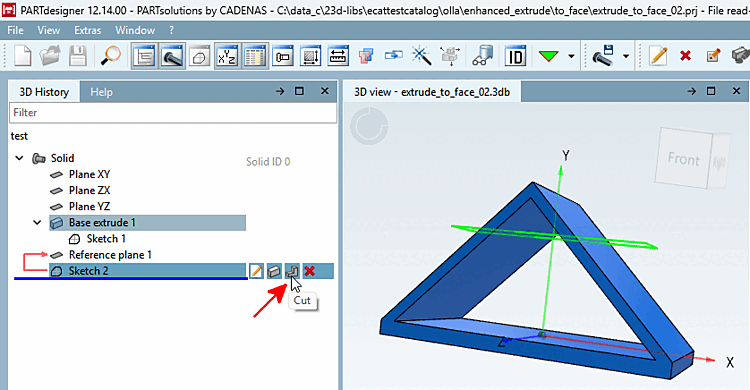
Eseguire il comando Extrude o Cut su uno sketch.
Selezionare nell' finestra di dialogo "Estrusione" l'opzione "Fino al primo" [To first]. Una freccia nera indica la direzione. Se necessario, è possibile invertire la direzione selezionando la casella "Direzione opposta [Opposite direction] " .
Figura 1.38. Con il metodo "Fino al primo [To first]" vengono rilevate anche le superfici collegate tra loro.
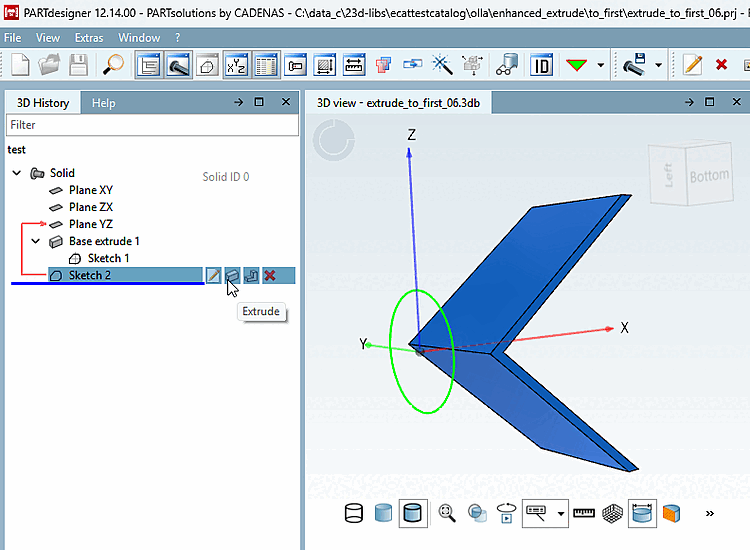
![Con il metodo "Fino al primo [To first]" vengono rilevate anche le superfici collegate tra loro.](https://webapi.partcommunity.com/service/help/latest/pages/it/partwarehouse/doc/resources/img/img_15046e87a56e4205b8c123835dd9055b.png)
Estrudere fino all'estremità del corpo. Solo taglio. [Extrude to the end of the body. Cut only.]
Il metodo " Attraverso tutti [Through all] " è consentito solo per Cut-Extrude, ma senza alcuna limitazione.
Taglio estruso in entrambe le direzioni:
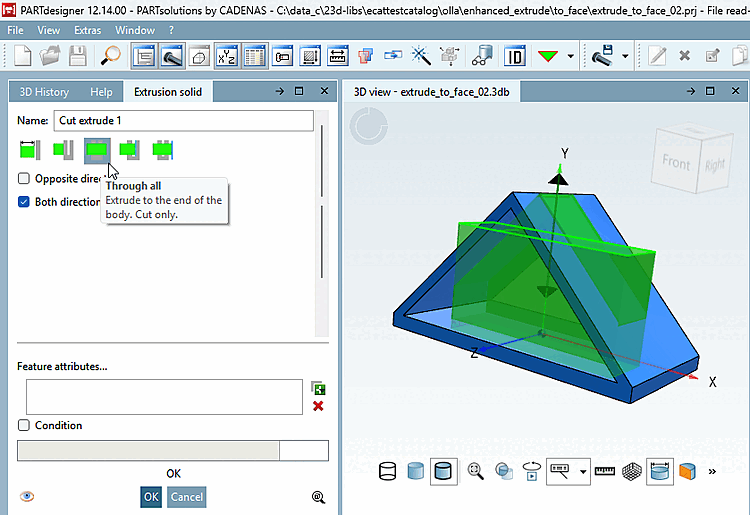
![Taglio in entrambe le direzioni con il metodo "Attraverso tutte [Through all]"](https://webapi.partcommunity.com/service/help/latest/pages/it/partwarehouse/doc/resources/img/img_04baa9703b7f4ff39e22ce147559af0d.png)
Confronta un risultato simile ottenuto con il metodo " Area di Bis [To face]".
Estrudere fino all'area selezionata . [Extrude up to the selected face.]
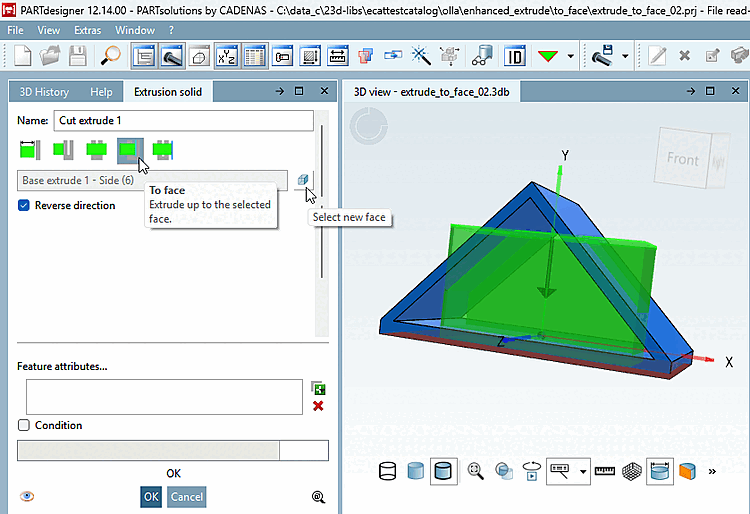
Il metodo "Fino alla superficie [To face] " estrude uno schizzo fino a una superficie selezionata. A differenza del metodo "Fino alla prima" [To first], è consentita solo una singola superficie (non sono ammesse superfici adiacenti o contigue).
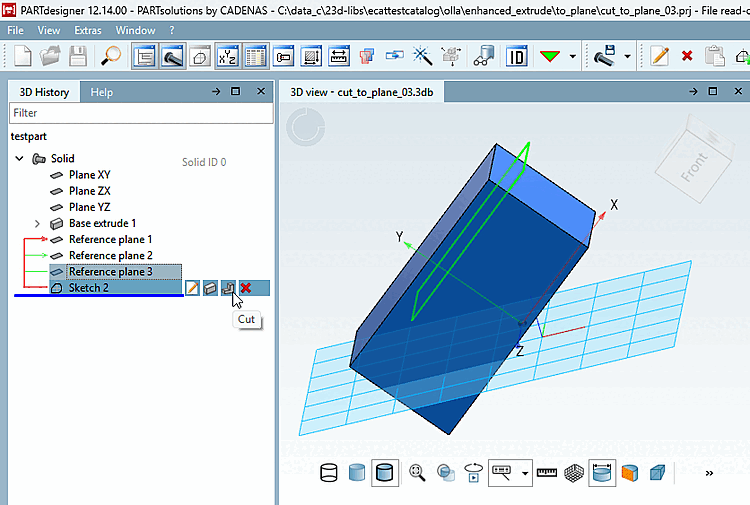
Selezionare "Extrude " o " Cut" su uno schizzo.
Selezionare il metodo "Fino all'area [To face]" .
A questo punto è necessario selezionare un'area di destinazione. È possibile selezionarla mentre l'opzione "Seleziona nuova area" [Select new face] è attiva. Alla prima apertura di "Fino all'area" [To face], questa opzione è automaticamente attiva.
Il pulsante "Nuova area" [Select new face] viene disattivato automaticamente. Se si desidera selezionare un' altra area, attivare nuovamente questo pulsante e quindi selezionare un'altra area nell'area 3D.
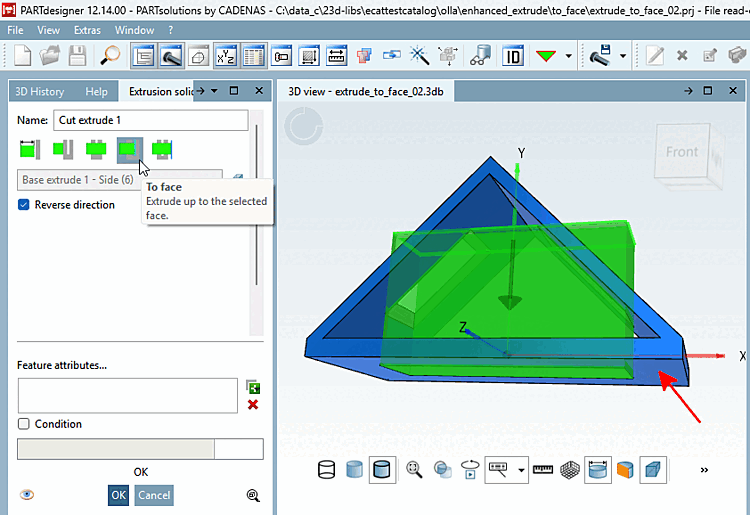
-> Nell' esempio in questione è stata selezionata la superficie inferiore.
-> Si può già notare nell'anteprima che il taglio viene eseguito in modo continuo fino alla superficie inferiore.
![[Nota]](https://webapi.partcommunity.com/service/help/latest/pages/it/partwarehouse/doc/images/note.png)
Nota In parte, i vari metodi si sovrappongono. È possibile ottenere questo risultato anche utilizzando il metodo “Attraverso tutti [Through all] ”. Cfr. sopra.