

Folgendes gilt für Vault 2022 & 2023
(Tests durchgeführt in BINwin10x64_EN_VAULT_2023 - 10.13.18.44)
Inventor-Projektdateien liegen nicht nur im Hauptverzeichnis ("C:\CADDATA\VaultPrj2023"), sondern auch in Unterordnern.
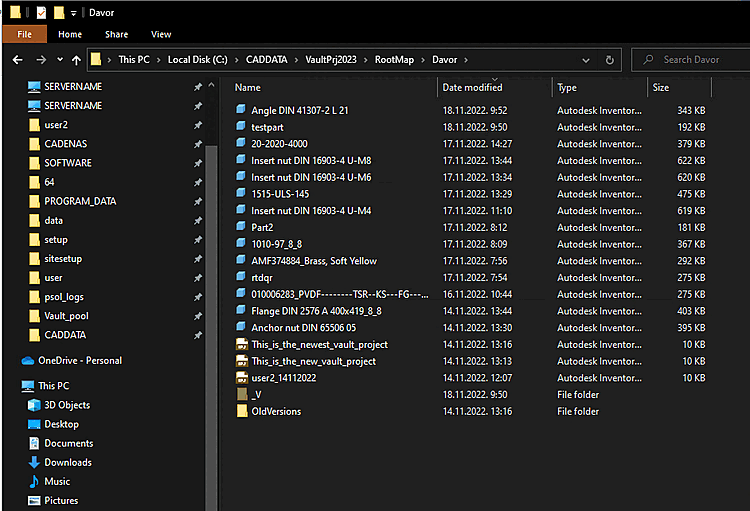
Anmeldung aus Inventor bei Vault und/oder automatische Anmeldung bei Vault aus Inventor:
Nach der CAD-Generierung erscheint der Speichern-Dialog von Vault.
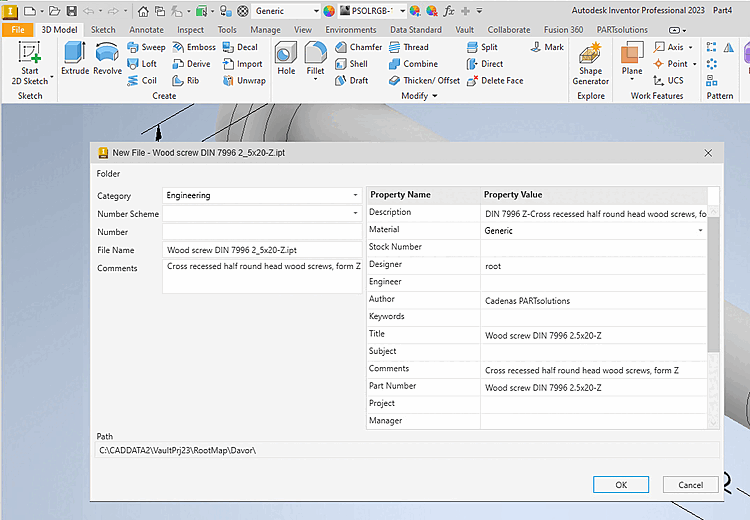
Daher wird die CAD-Datei nicht im richtigen Poolpfad gespeichert und die Vault-API kann sie nicht hochladen.
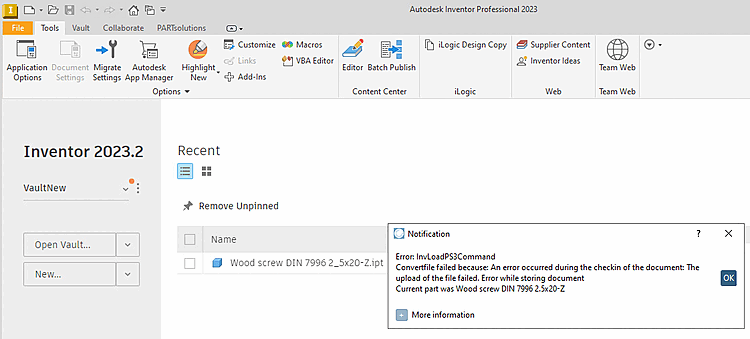
Legen Sie eine neue Inventor-Umgebung an:
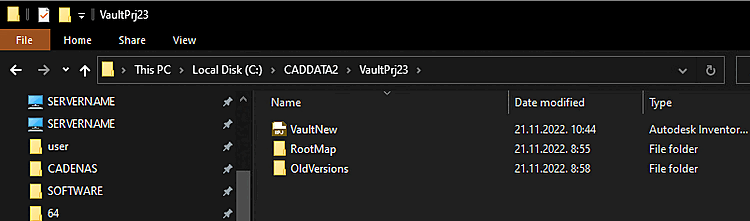
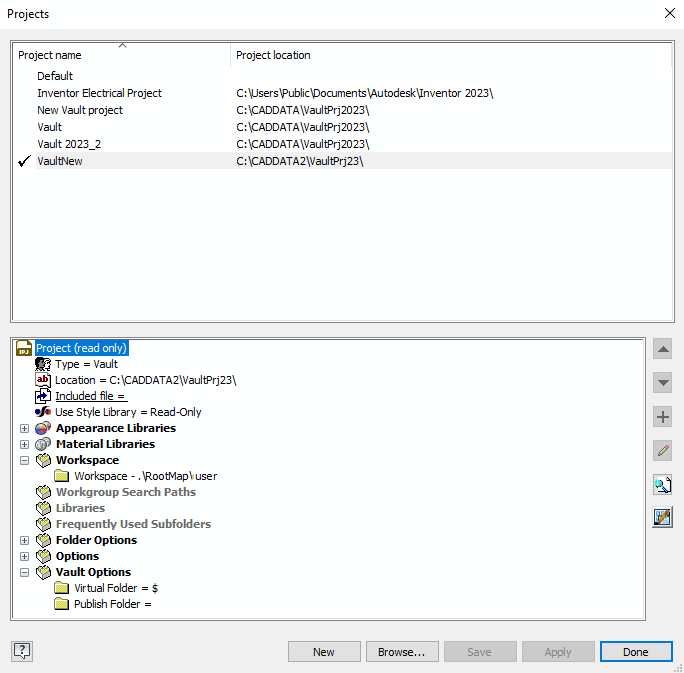
Neues Verzeichnis "C:\CADDATA2\VaultPrj23" mit nur einem Projekt "VaultNew" (wird weiter unten erläutert).
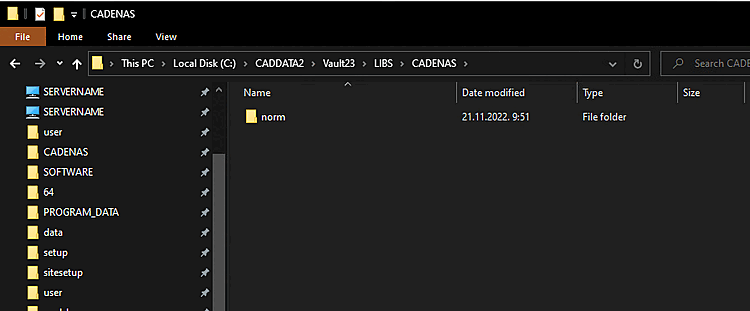
Neues Verzeichnis "C:\CADDATA2\Vault23\LIBS\CADENAS" für den CADENAS-Poolpfad.
Legen Sie für diese Umgebung ein neues Projekt an.
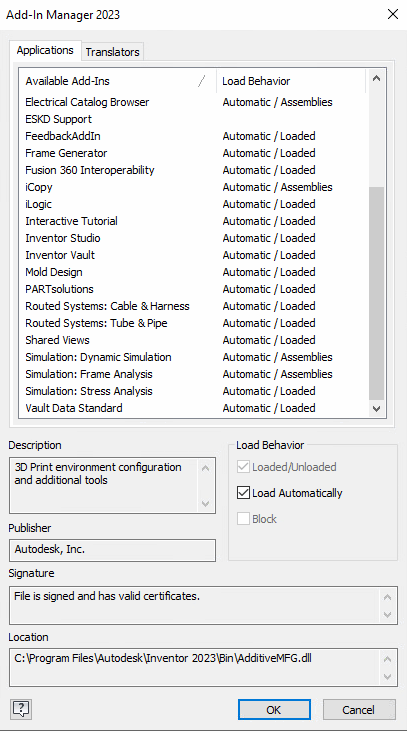
Folgende Add-Ins sind aktiviert: 3Dfindit, Inventor Vault, Vault Data Standard.
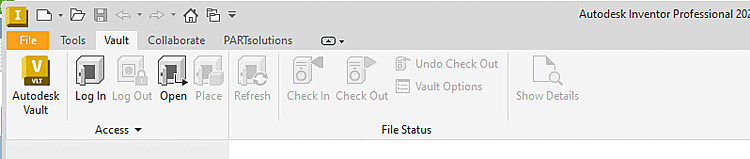
Deaktivieren Sie die automatische Anmeldung bei Vault aus Inventor.
Melden Sie sich nicht aus Inventor bei Vault an.
Beim ersten Export erscheint der Data-Standard-Dialog.
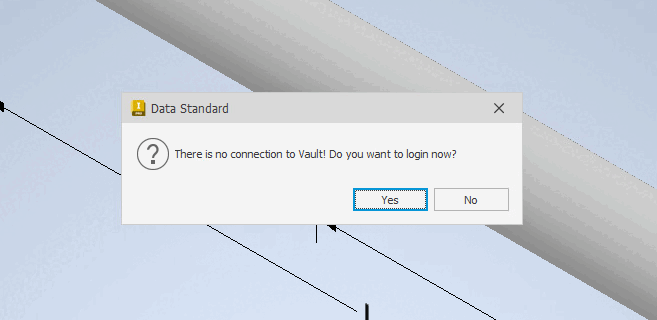
Klicken Sie auf "No", die API hat bereits eine Verbindung zu Vault.
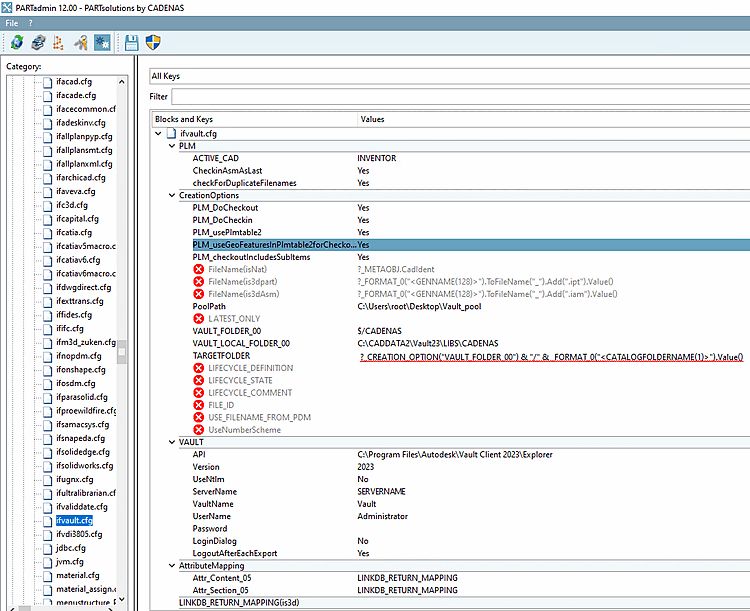
PoolPath=C:\Users\root\Desktop\Vault_pool
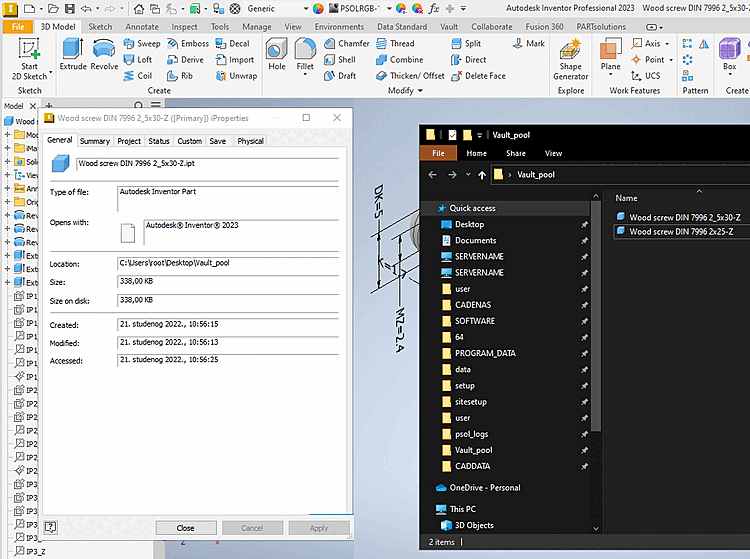
Nach dem Export liegt die CAD-Datei im lokalen Poolpfad.
PoolPath=?_CREATION_OPTION("VAULT_LOCAL_FOLDER_00") & "/" & _FORMAT_0("<CATALOGFOLDERNAME(1)>")
 .Value()
VAULT_LOCAL_FOLDER_00=C:\CADDATA2\Vault23\LIBS\CADENAS
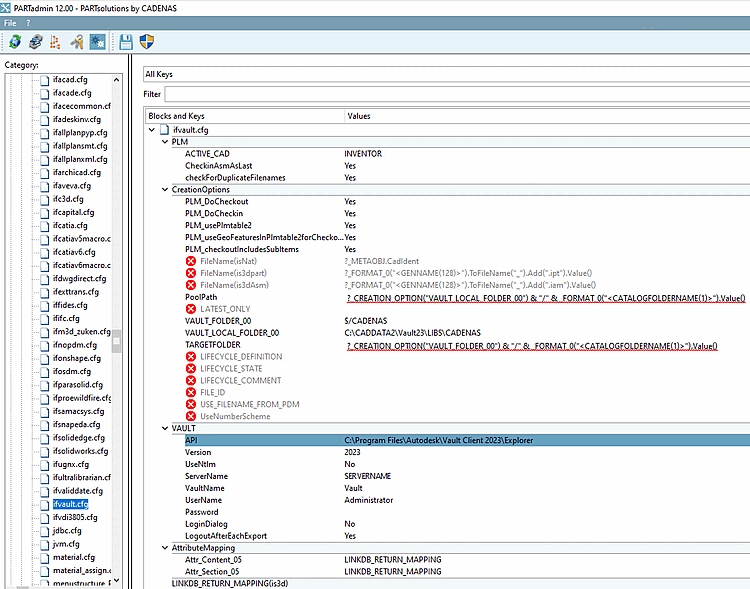
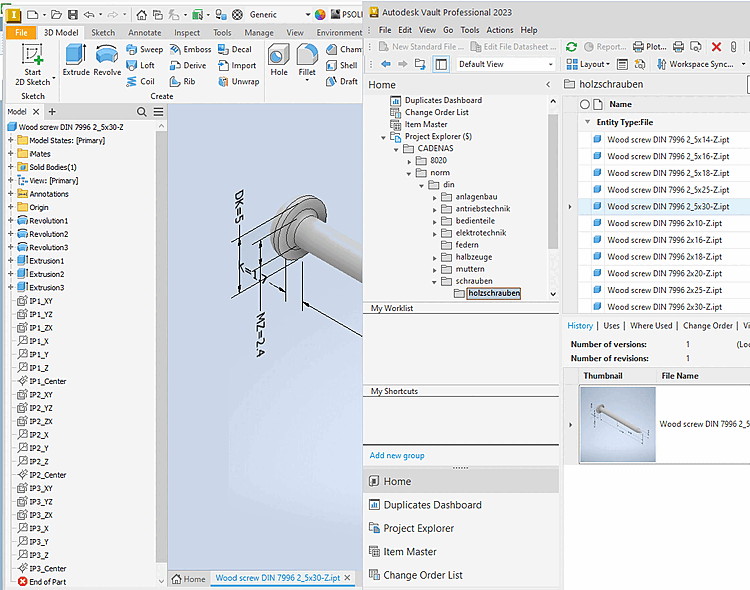
Erfolgreich nach Vault exportiert
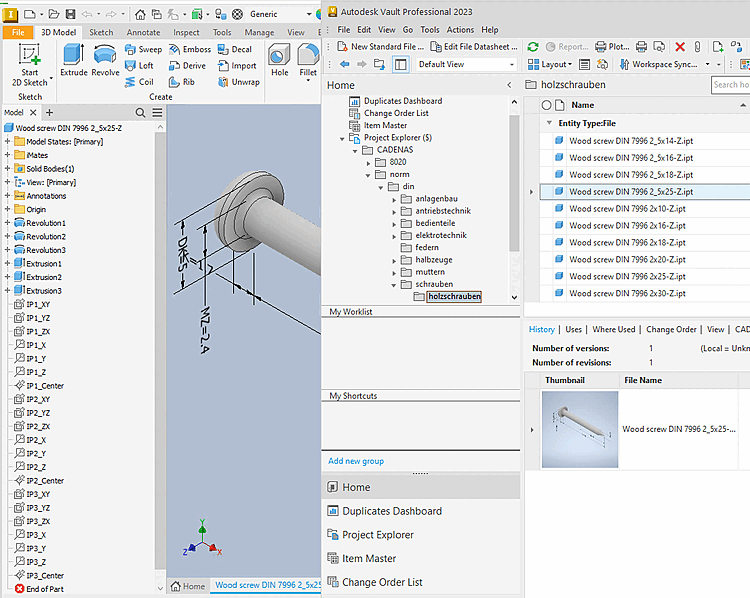
iProperties des Exports und die CAD-Datei im Poolpfad
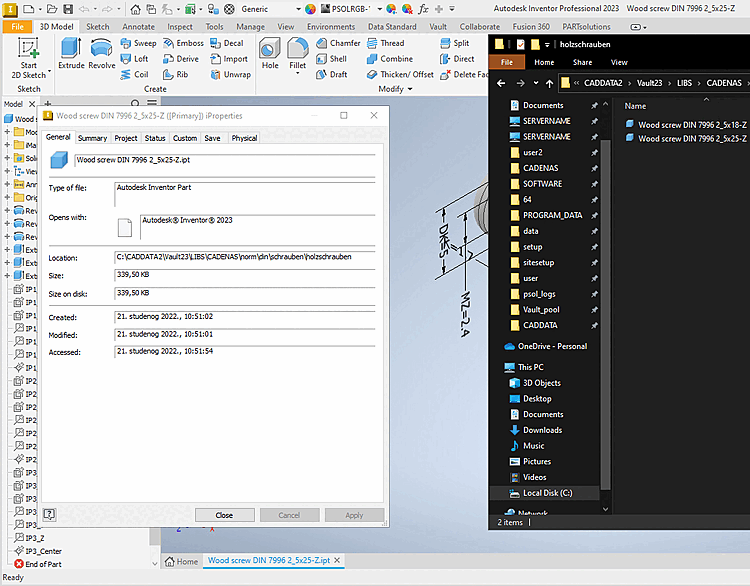
Vault-API-Funktionalität: WORKSFORME
Um den Speichern-Dialog des Vault-Plug-ins und des Vault-Data-Standard-Plug-ins zu vermeiden, wird ein neues Issue angelegt.
Kundenumgebungen können abweichen. Der Export muss daher mit nahezu allen Einstellungsmöglichkeiten funktionieren.
Die Inventor-+-Vault-Umgebung in der VM BINwin10x64_EN_VAULT_2023 - 10.13.18.44 ist für Tests bereit.
Bitte ändern Sie keine Einstellungen in Inventor oder im Vault-Client!