

Es gibt die Möglichkeit ein zweites Fenster für einen zweiten Bildschirm zu verwenden und dann beliebige Docks dorthin zu verschieben.
Es gibt 2 Möglichkeiten, das zweite Fenster zu öffnen:
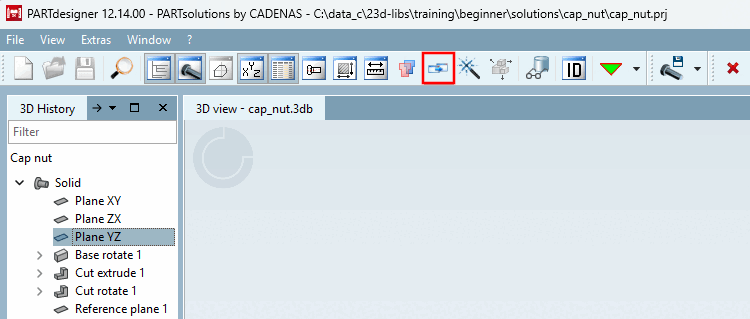
Verwenden Sie die Schaltfläche Anzeige erweitern [Expand display]
 .
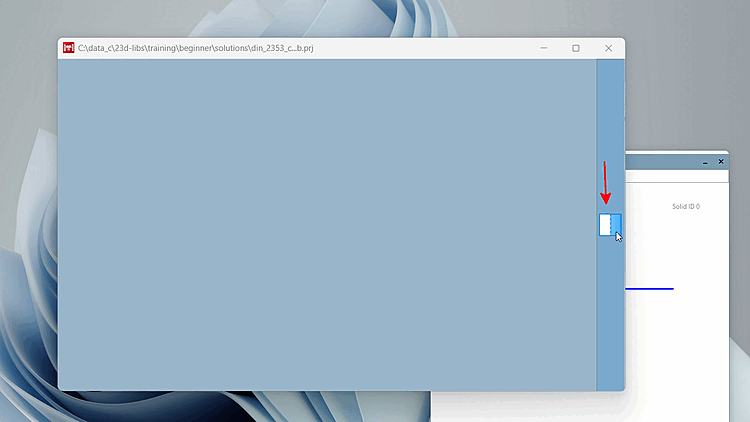
.→ Das neue Fenster öffnet sich leer. Jetzt habe Sie wiederum zwei Möglichkeiten:
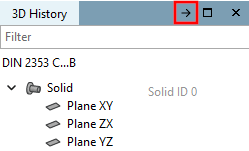
Verwenden Sie initial gleich die Schaltfläche In anderes Dock verschieben [Move to other dock]
 an einem beliebigen Dock (siehe oben). Das
zweite Fenster öffnet sich mit dem Dock, an dem die Schaltfläche
verwendet wurde.
an einem beliebigen Dock (siehe oben). Das
zweite Fenster öffnet sich mit dem Dock, an dem die Schaltfläche
verwendet wurde.
![[Hinweis]](https://webapi.partcommunity.com/service/help/latest/pages/de/ecatalogsolutions/doc/images/note.png)
Mit Pfeil
zurück
 verschieben Sie das entsprechende Dock wieder
zurück in das Hauptfenster.
verschieben Sie das entsprechende Dock wieder
zurück in das Hauptfenster.
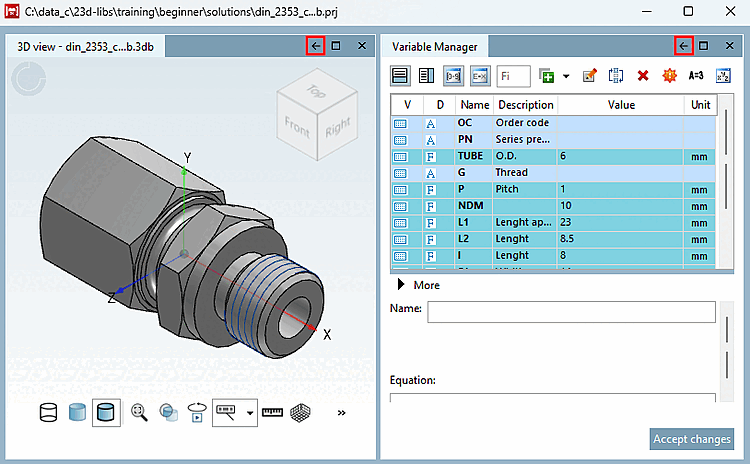
Beim Schließen des zweiten Fensters werden alle darin enthaltenen Docks wieder im Hauptfenster platziert.