Der Aufruf von PARTdesigner erfolgt in PARTproject nach Selektion der gewünschten Datei unter Projektauswahl [Project selection] und dann entweder per Kontextmenübefehl oder im Dockingfenster Einstellungen [Settings] mit Klick auf den Button .
Je nachdem über welche Datei der Aufruf erfolgte, öffnet sich PARTdesigner mit den spezifisch benötigten Dockingfenstern.
Folgende Dateitypen bearbeiten Sie mit PARTdesigner:
*.3db-Datei: Selektion der gewünschten Datei -> Dockingfenster Einstellungen [Settings] -> Button
PARTdesigner öffnet sich mit den Dockingfenster 3D Historie [3D History], 3D Ansicht [3D view], Variablenmanager [Variable Manager] und Tabelle [Table].
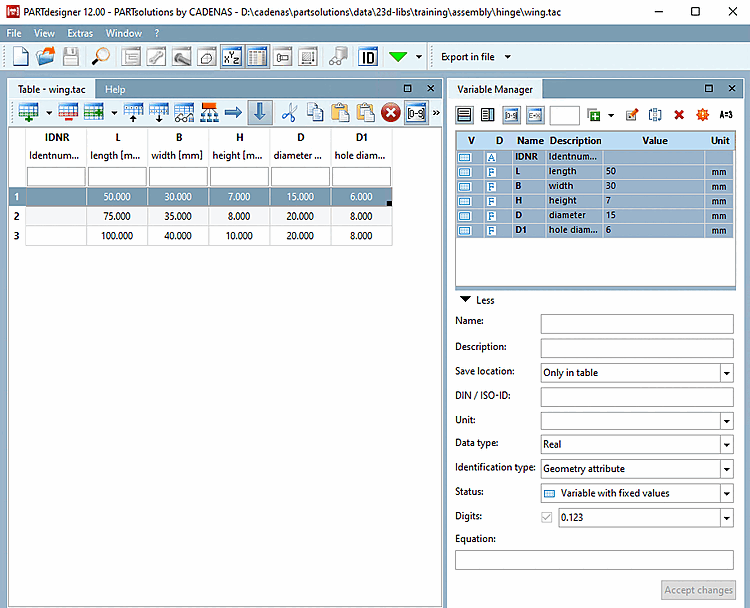
*.tab/tac-Datei: Selektion der gewünschten Datei > Registerseite Einstellungen [Settings] > Button
PARTdesigner öffnet sich mit den Dockingfenstern Tabelle [Table] und Variablenmanager [Variable Manager].
*_asmcfg.prj-Datei: Projektauswahl [Project selection] -> Kontextmenübefehl Mit PARTdesigner öffnen [Open with PARTdesigner]
-> PARTdesigner öffnet sich mit den Dockingfenstern Konfigurator [Configurator], 3D Ansicht [3D view], Aufbau [Assembly] und Tabelle [Table].