
2.7.3.5. Clustering-Ergebnis durchsuchen und
analysieren 2.7.3.5.3. Hierarchiegraph navigieren |  |
| Zurück | Weiter |
In der grafischen Übersicht der Hierarchie sehen Sie sich große Clustering-Strukturen an und stellen einen Baumzweig in den Mittelpunkt, ohne Clustering-Daten zu ändern.
„Cluster hierarchy - overview“ klappt den Graphbereich oberhalb der Cluster-Karten auf. Der Graph zeigt dieselbe gewählte und gefilterte Hierarchie wie der Baum.
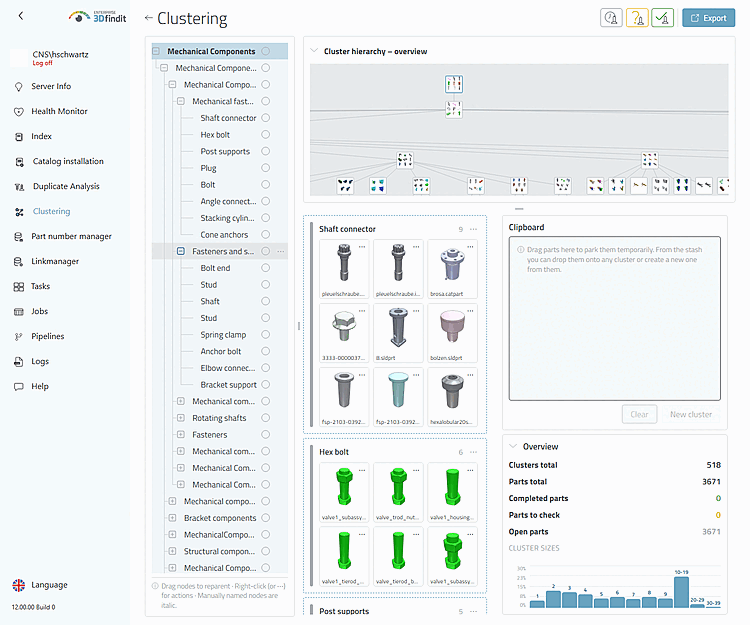
Der Graph gibt Orientierung über die Struktur, während Baum und Karten für die genaue Ansicht verfügbar bleiben.
Mit der Maus verschieben Sie die Ansicht, indem Sie eine leere Stelle der Zeichenfläche ziehen; mit dem Mausrad zoomen Sie. Zeigen Sie auf einen Knoten, um Pfad und Statusdetails zu sehen, und wählen Sie ihn, um ihn in den Mittelpunkt zu stellen. Mit der Tastatur verschieben Sie die Ansicht mit den Pfeiltasten und zoomen mit den Tasten Plus, Gleich und Minus; sichtbare Knoten stehen außerdem als barrierefreie Schaltflächen zur Verfügung.
Ab einer sinnvollen Zoomstufe laden sichtbare Knoten repräsentative Teilevorschauen. In der Gesamtansicht entfallen die Vorschauen bewusst, damit große Graphen flüssig bedienbar bleiben.
Hierarchiegraph – Bereich, Knoten und Navigationselemente
Der Administrator gelangt von einer groben Übersicht der Hierarchie zum genauen Baumbereich und zu den geladenen Karten, die untersucht werden müssen.