
 |
Die Tabellenansicht wurde komplett überarbeitet. Das moderen Layout fällt sofort ins Auge, Ausprägungen können schneller gefunden werden, außerdem sind etliche neue Features hinzugekommen.
Die Zeilenhöhe und damit die Größe der Vorschaubilder kann mit STRG+Mausrad eingestellt werden.
Dokumentenfelder sind mit einem speziellen Icon
 (ehemals grüne Spalten) gekennzeichnet.
Wertebereichsfelder erkennen Sie am entsprechenden Icon
 . Das Icon wird nur in der aktiven Zeile
angezeigt.
. Das Icon wird nur in der aktiven Zeile
angezeigt.Mit Klick auf das Icon öffnet sich der entsprechende Einstellungsdialog.
Wertebereich: Geben Sie im geöffneten Eingabefeld einfach einen gewünschten Wert innerhalb des Wertebereichs ein oder wählen Sie den Wert mittels Schieberegler. Bestätigen Sie danach mit Klick auf das grüne Häkchen.
Auswahl diskreter Werte: Wählen Sie im Listenfeld die gewünschte Option und bestätigen Sie mit Klick auf das grüne Häkchen.
Auf- und absteigende Sortierung in Spalte
Beim initialen Öffnen der Tabelle gibt die erste Spalte die Sortierung der Zeilen vor.
Sie können aber jede Spalte als Basis für die Sortierung verwenden: Sobald Sie in einen Spaltenkopf hineinklicken, erscheint ein kleiner Pfeil. Mit Klick auf den Pfeil können Sie die Sortierung von auf- nach absteigend umstellen und umgekehrt. Die Sortierungsrichtung wird durch die Pfeilrichtung symbolisiert.
Wiederherstellen der ursprünglichen Sortierung: Öffnen Sie im Spaltenkopf einer beliebigen Spalte das Kontextmenü. Klicken Sie auf Sortierung aufheben.
Einzelne Variablentypen sind ausblendbar
Gerade wenn die Tabelle sehr viele Spalten enthält, bietet es sich an, nicht benötigte Spalten auszublenden.
Aktivieren/deaktivieren Sie hierzu einfach die entsprechenden Auswahlkästchen.
Mitunter bringt die ERP-Integration viele Extra-Spalten mit. Zur Auswahl geometrischer und topologischer Merkmale werden diese nicht benötigt.
Hauptvariablen / Nebenvariablen
Hauptvariablen sind für die Normbezeichnung verwendet. Alle übrigen Variablen sind Nebenvariablen.
Topologie-Variablen können neben den Standard-Tabelleninformationen angezeigt werden. Mittels Auswahlkästchen Topologie Variablen aktivieren / deaktivieren Sie die Anzeige bei Bedarf. Insbesondere bei Eigenteilekatalogen stehen charakteristische Werte nicht unbedingt in der Sachmerkmalstabelle. Hier ist die Anzeige im Besonderen sinnvoll.[18]
Voraussetzung ist, dass im Einstellungsdialog die gewünschten topologischen Spalten bestimmt wurden. Wird eine Topologiesuche durchgeführt, werden die entsprechenden Spalten automatisch eingeblendet.
Rufen Sie den Einstellungsdialog auf mit Klick auf Einstellungen
 auf und aktivieren Sie das Auswahlkästchen
unter Topologiewerte
anzeigen. Danach können Sie die gewünschten
Topologietypen aktivieren/deaktivieren.
auf und aktivieren Sie das Auswahlkästchen
unter Topologiewerte
anzeigen. Danach können Sie die gewünschten
Topologietypen aktivieren/deaktivieren.
Vorschaubild pro Zeile in Teileansicht
Immer mehr Kataloge enthalten Vorschaubilder pro Zeile. Diese werden nun in der Teileansicht angezeigt. Bei den Suchergebnissen ist dies bereits der Fall.
Im Kopf jeder Spalte werden Eingabefelder zum Filtern angezeigt. Mit nur wenigen Eingaben erhalten Sie sofort die relevanten Zeilen.
Folgende Syntax können Sie im Spaltenkopf verwenden, um die Tabelle einzuschränken:
Geben Sie im Eingabefeld einen beliebigen Suchbegriff ein (numerisch, alphanumerisch gemischt). (Wertebereichsfelder werden nicht durchsucht.)
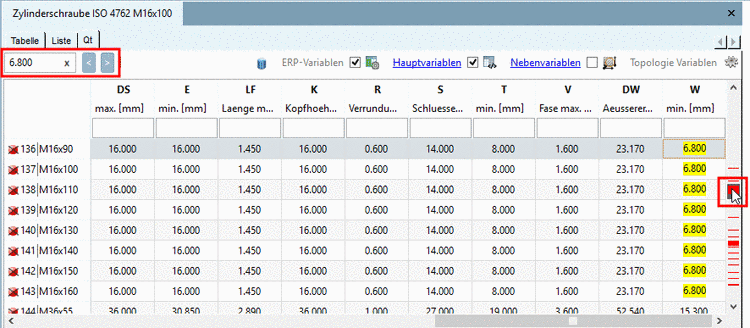
Unmittelbar nach der Eingabe werden die Treffer in der Tabelle gelb markiert und die Suche springt zum ersten Treffer.
Mit den Pfeiltasten

 können Sie sich zwischen den markierten
Suchergebnissen vor und zurück bewegen.
können Sie sich zwischen den markierten
Suchergebnissen vor und zurück bewegen.In der Scrollbar sind Trefferbereiche rot markiert. Ziehen Sie den Schieberegler der Scrollbar über diese Bereiche. Dicke rote Bereiche enthalten viele Treffer auf engem Raum, im Bereich dünner Linien sind nur einzelne Treffer zu finden.
Mit Klick auf das Icon
wird der Einstellungsdialog für die Tabelle
geöffnet.



[18] Die topologischen Werte werden nicht nachgeneriert. Es werden die vorhandenen angezeigt. Bei Normkatalogen ist dies evtl. nicht bei allen Zeilen der Fall, bei Eigenteilekatalogen in der Regel für alle Zeilen.
Im Dockingfenster Topologie-Informationen werden die topologischen Werte grundsätzlich angezeigt.