
 |
Mit neuer Rendering-Funktionalität (Texturen und Bumpmaps[16]) erhalten Sie besonders realitätsnahe 3D-Ansichten. Das Material kann für das ganze Teil oder für einzelne Flächen gesetzt werden.
![[Wichtig]](https://webapi.partcommunity.com/service/help/latest/pages/de/installation_ecatalogsolutions/doc/images/important.png)
Mittels Batchprozess können die Materialien auf Farben gemappt werden. Siehe hierzu Abschnitt 2.10.1.2.5, „Rendering Verbesserungen: Material mappen auf Farben“.
Unter PARTproject -> Projekt bearbeiten -> Registerseite Allgemein -> Rendereigenschaften -> Render Material können Sie für das selektierte Bauteil das Render Material auswählen.
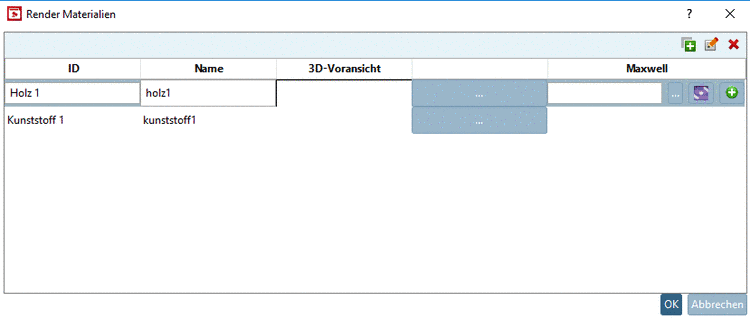
Rufen Sie unter Render Material mit Klick auf den entsprechenden Dialog Render Materialien auf.
Legen Sie mit Klick auf
 Zeilen für Rendermaterialien an und vergeben Sie
jeweils eine ID und einen Namen.
Zeilen für Rendermaterialien an und vergeben Sie
jeweils eine ID und einen Namen.Um die 3D-Voransicht zu editieren, klicken Sie auf den Button rechts neben 3D-Voransicht.
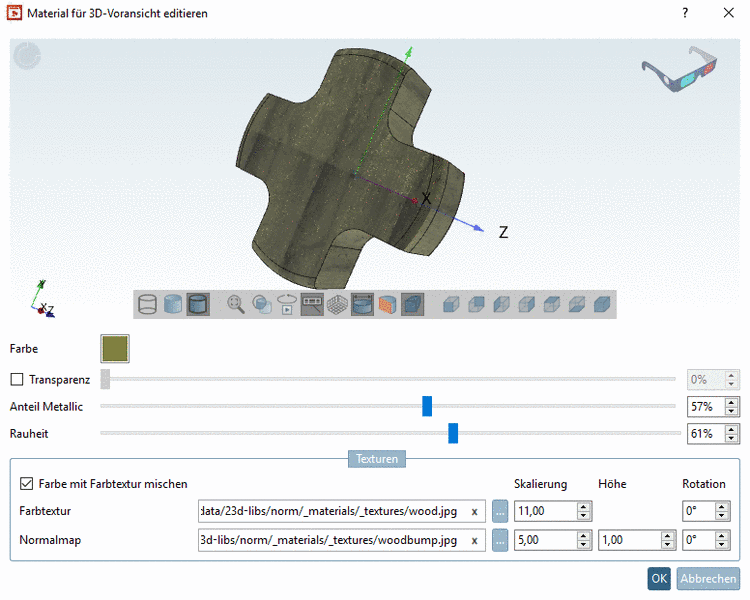
-> Das Dialogfenster Material für 3D-Voransicht editieren wird geöffnet. Dieses zeigt ein Dummybauteil welche alle vorgenommenen Anpassungen widerspiegelt.
Im oberen Dialogbereich passen Sie Farbe, Transparenz, Anteil Metallic und Rauheit an.
Im unteren Dialogbereich können Sie Bilddateien für Farbtextur und Normalmap (Bumpmap) laden.
Im Bild oben wurde zusätzlich wurde eine Farbe bestimmt. Damit diese in die 3D-Ansicht übernommen wird, müssen Sie das Auswahlkästchen Farbe mit Farbtextur mischen aktivieren.
Passen Sie insbesondere die Skalierung an, damit die Textur optimal das Bauteil überlagert (Wiederholung des Musters). Mittels Höhe passen Sie die Höhe der "Bumps" an.
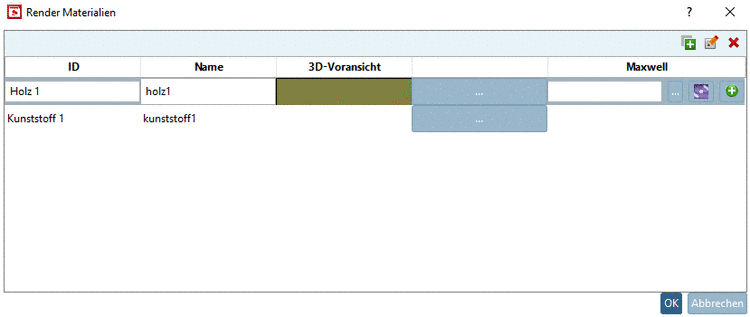
-> Sie befinden sich wieder im Dialog Render Materialien.
Auf diese Weise können Sie eine beliebige Anzahl von Materialien definieren.
Die angelegten Materialien können nun im Listenfeld unter Render Material ausgewählt werden.






Die angelegte Rendermaterialien stehen auch im PARTdesigner unter Flächen Attribute zur Verfügung.


[16] Bumpmaps definieren kleine Oberflächenerhebungen (bumps), die aber keine Extra-Geometrie benötigen.