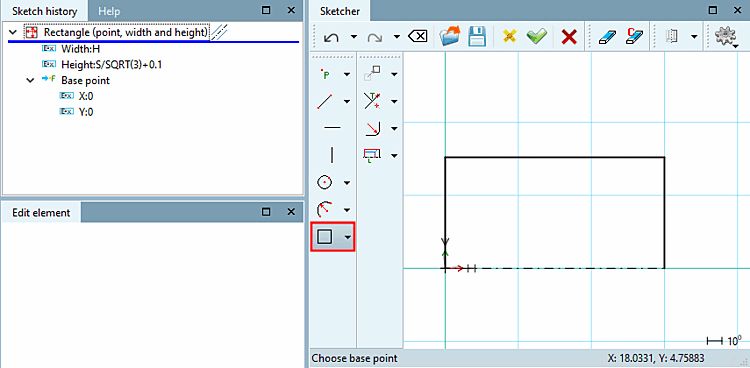
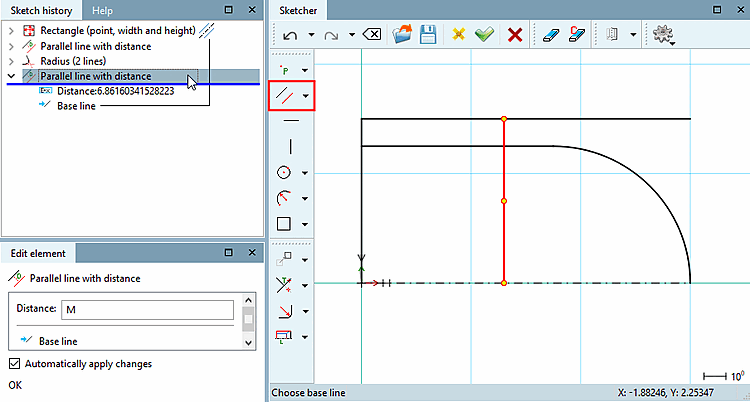
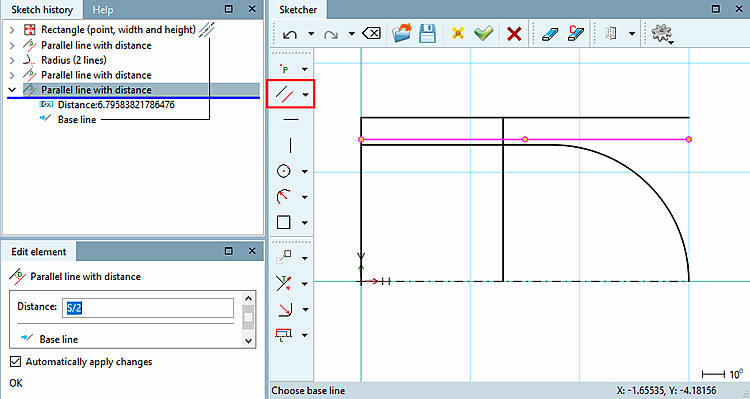
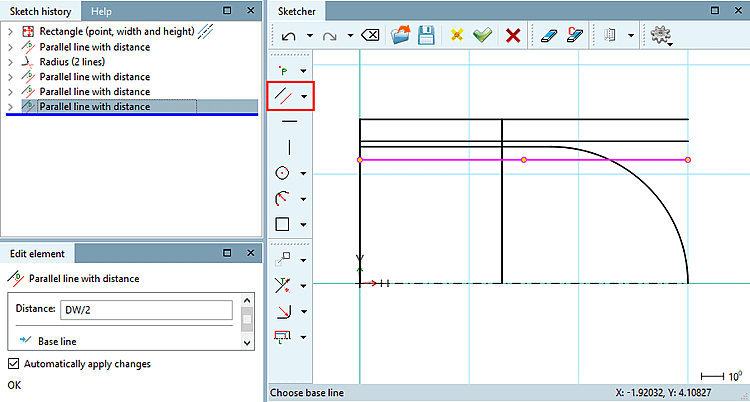
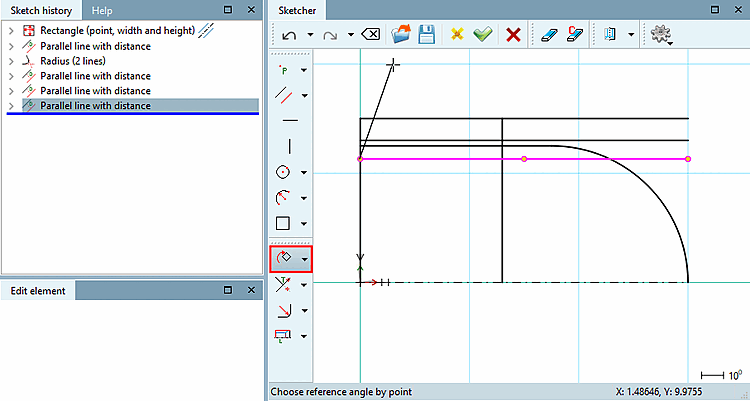
Klicken Sie auf den Button Rechteck einfügen [Insert rectangle]. Die Breite des Rechtecks ist später die Höhe der Hutmutter und die Höhe des Rechtecks stellt den Rohkörper für den halben Sechskant dar (Achtung: Gemeint ist hier der Außendurchmesser des Sechskants, nicht die Schlüsselweite).
Rohkörper deshalb, weil der eigentliche Sechskant mittels Sketch 2 ausgeschnitten wird. Die Höhe muss für alle Ausprägungen etwas größer sein als der Außenradius des Sechskants.
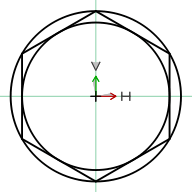
Sechseck mit Innenkreis = Schlüsselweite und Außenkreis (Schlüsselweite ~ 0.866 * Sechskantaußenradius)
Ziehen Sie vom Nullpunkt ausgehend ein Rechteck mit Breite = H und Höhe = S/SQRT(3) + 0.1 auf. (Die Höhe ist damit etwas größer als der Außenradius des Sechskants.)
Bestimmen Sie die Basislinie als Rotationsachse [Rotation axis].
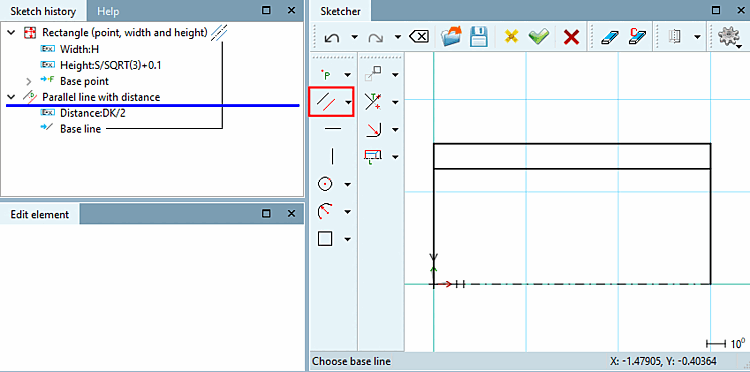
Klicken Sie auf den Button Parallele einfügen [Create parallel line].
Wählen Sie die Basislinie und positionieren Sie die Parallele im Abstand DK/2 (DK = Hutdurchmesser).
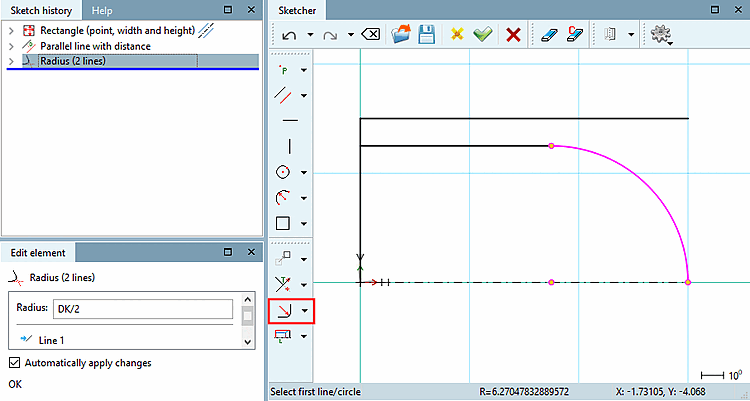
Klicken Sie auf den Button Verrundung an 2 Elemente [Radius with 2 elements].
Bestimmen Sie erste und zweite Linie und danach die grobe Position des Kreissegmentes. Legen Sie im Dialog den Radius mit DK/2 fest (DK = Hutdurchmesser).
Klicken Sie auf den Button Parallele einfügen [Create parallel line].
Wählen Sie die linke Seite als Basislinie und positionieren Sie die Parallele im Abstand M (M = Höhe Sechskant).
Klicken Sie auf den Button Parallele einfügen [Create parallel line].
Wählen Sie die Rotationsachse als Basislinie und positionieren Sie die Parallele im Abstand S/2 (S = Schlüsselweite).
Klicken Sie auf den Button Parallele einfügen [Create parallel line].
Wählen Sie die Rotationsachse als Basislinie und positionieren Sie die Parallele im Abstand DW/2 (DW = Außendurchmesser Anlagefläche).
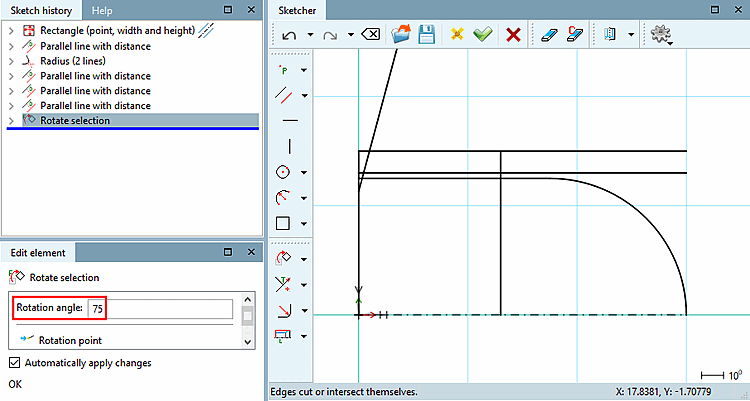
Außenfase am Sechskant erstellen: Selektion rotieren [Rotate selection]
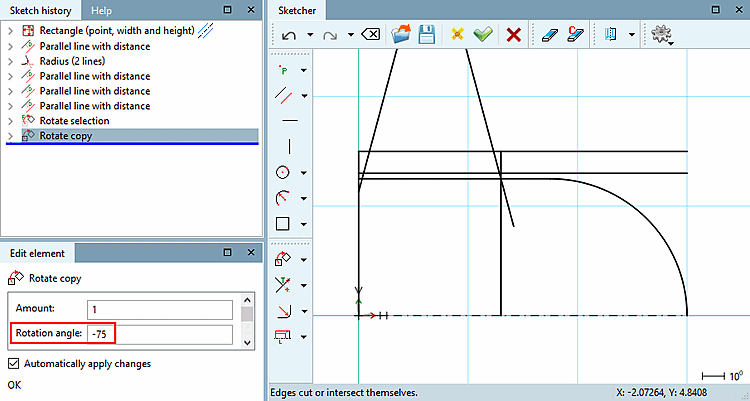
Außenfase am Sechskant erstellen: Selektion kopieren und rotieren [Copy and rotate selection]
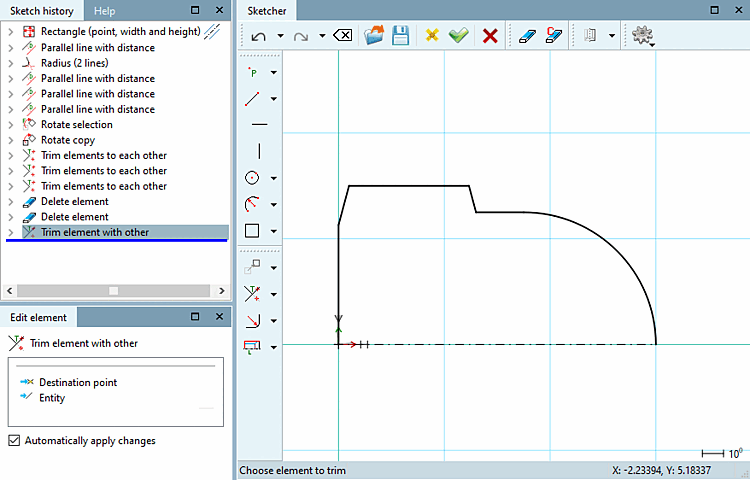
Entfernen Sie mittels der Funktionen Elemente aufeinander trimmen [Trim elements to each other], Element löschen [Delete element] und Element auf ein anderes trimmen [Trim element with other] alle überflüssigen Linien.