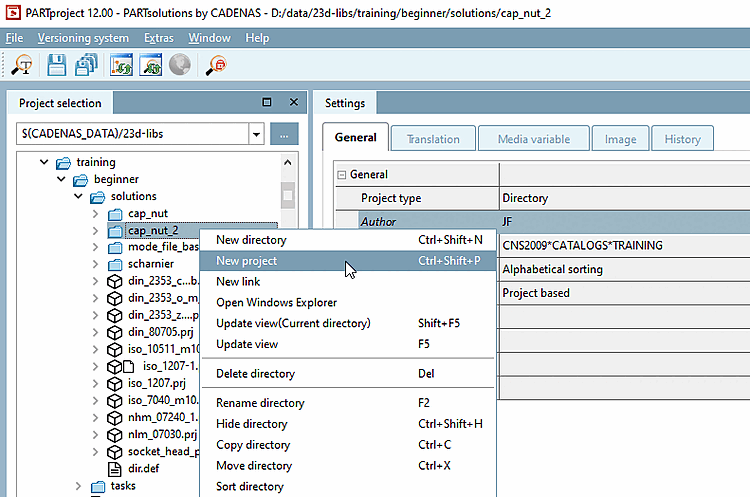
Legen Sie mittels Kontextmenübefehl an beliebiger Stelle (hier beispielhaft unter
training/beginner/solutions) einen neuen Ordnercap_nut_2an.Rufen Sie mit der sekundären Maustaste das Kontextmenü des Ordners auf und klicken Sie Neues Projekt [New project].
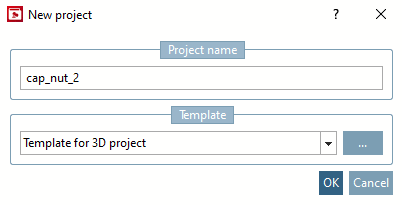
Geben Sie den Namen des neuen Projekts ein und wählen Sie unter Vorlage [Template] die Option Vorlage für 3D-Projekt (Listenfeld).
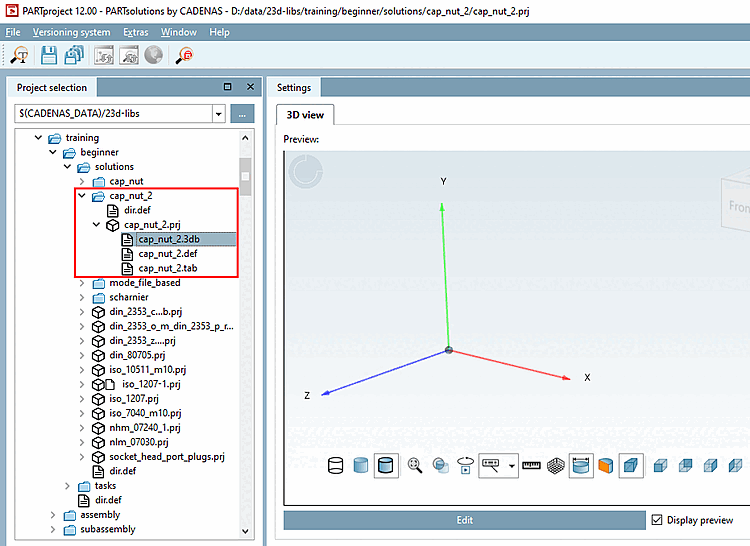
-> Das neue Projekt cap_nut_2.prj wird in den Verzeichnisbaum eingefügt.
Aufgrund der gewählten Vorlage [Template] sind bereits „Blanko-Dateien“ für Geometrie [Geometry] (cap_nut_2.3db) und Tabelle [Table] (cap_nut_2.tab) vorhanden. Diese müssen noch mit Inhalt versehen werden.
Klicken Sie zunächst auf den Namen der Geometrie-Datei cap_nut.3db.
-> Dialogbereich Einstellungen [Settings]: Momentan ist noch keine Vorschau [Preview] der Geometrie zu sehen.
Um PARTdesigner aufzurufen, klicken Sie auf den Button .
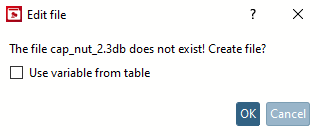
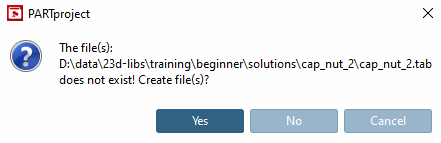
-> Da die Datei noch ohne Inhalt ist, werden Sie im Dialogfenster Datei bearbeiten [Edit file] gefragt, ob sie angelegt werden soll.
Das Optionsfeld Variablen aus der Tabelle übernehmen [Use variable from table] ist nicht relevant, da noch keine Tabelle existiert, aus der Sie Variablen übernehmen könnten.
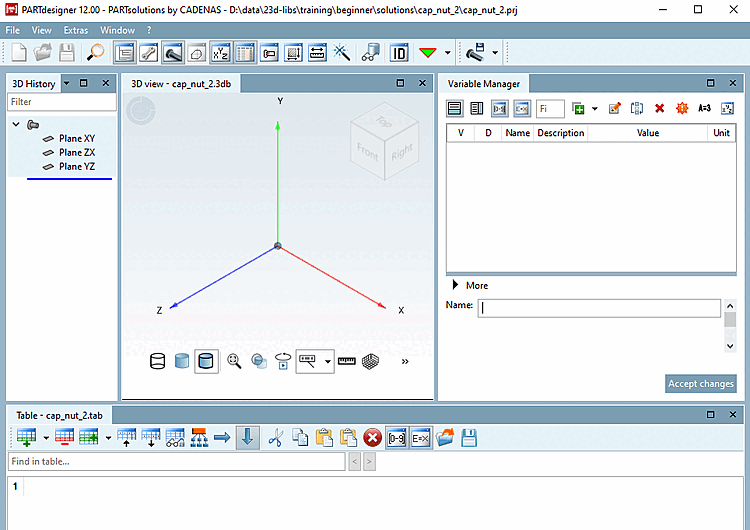
-> PARTdesigner wird gestartet.
3D-Ansicht und Tabelle sind noch leer.