
Kapitel 2. Training - Erstellen einer Hutmutter
2.3. Variablen definieren im Variablenmanager
|  |
| Zurück | Weiter |
Legen Sie die benötigten Variablen mit entsprechenden Werten an. Siehe hierzu Abb. „Hutmutter Zeichnung“ und Abb. „Hutmutter Tabelle“.
![[Hinweis]](https://webapi.partcommunity.com/service/help/latest/pages/de/partsolutions_user/doc/images/note.png) | Hinweis |
|---|---|
Die Variablen können auch im Zuge eines CSV-Importes automatisch angelegt werden. Siehe Abschnitt 2.5, „Tabellendaten per CSV importieren “. | |
Beschreibung [Description]: Da der Variablenname auf 10 Zeichen begrenzt ist, können Sie der Variablen im Feld Beschreibung [Description] einen beschreibenden Text hinzuzufügen.
Speicherort [Save location]: Wählen Sie In Geometrie und Tabelle [In geometry and table].
Bei dieser Auswahl werden Variablen sowohl in der 3db-Datei als auch in der tab/tac-Datei gespeichert.
Detaillierte Informationen hierzu finden Sie unter Abschnitt 7.8.11, „ Speicherort: Nur in Geometrie | Nur in Tabelle | In Geometrie und Tabelle “ in eCATALOG 3Dfindit.
Datentyp [Data type]: Belassen Sie die Vorauswahl Dezimalzahl [Decimal number].
Typ-Identifikation [Identification type]: Belassen Sie die Vorauswahl Geometriemerkmal [Geometry attribute].
Status: Belassen Sie die Vorauswahl Variable mit festen Werten [Variable with fixed values].
Formel [Equation]: Tragen Sie einen Variablenwert ein (z.B. bei der Variablen DG den Wert 4).
Wenn alle Angaben zur Variable gemacht sind, bestätigen Sie mit dem Button .
-> Die Variable wird in die Liste oberhalb aufgenommen.
-> Die Variable wird sofort in der Tabelle angezeigt.
Änderungen vornehmen: Selektieren Sie die gewünschte Variable, ändern Sie und bestätigen Sie mit .
Legen Sie mit Klick auf
 jeweils eine neue Zeile an.
Gehen Sie beim Anlegen aller benötigten Variablen in der beschriebenen Weise vor.
Die folgende Abbildung zeigt den Variablenmanager [Variable Manager] mit den benötigten Variablen und die Tabelle [Table] mit 1 Zeile.
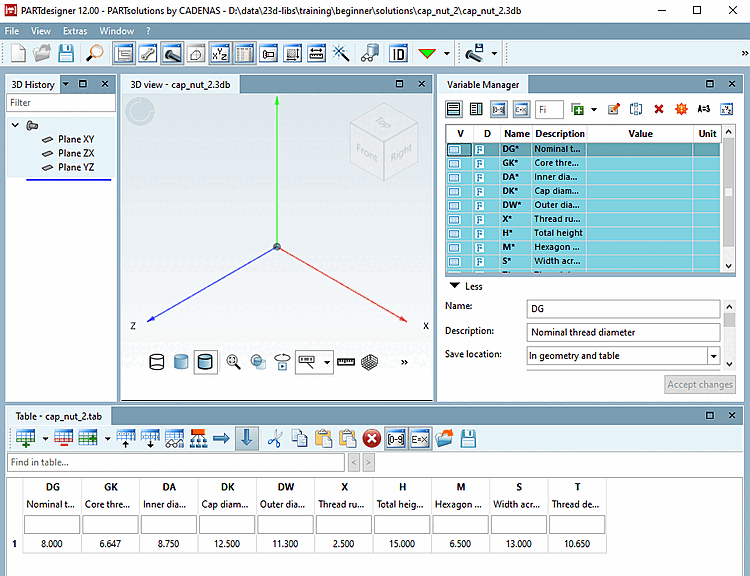
Variablen eingegeben: Variablen, die für Verwendung in Geometrie und Tabelle gekennzeichnet, aber in der Geometrie noch nicht verwendet wurden, sind mit einem Sternchen gekennzeichnet.
| Hinweis |
|---|---|
Das Wichtigste zur Bedienung finden Sie unter Abschnitt 7.8.1, „ Variablenmanager - Das Wichtigste auf einen Blick“ in eCATALOG 3Dfindit. Details zu den einzelnen Parametern finden Sie unter Abschnitt 7.8.10, „ Variablenmanager - Die einzelnen Parameter “ in eCATALOG 3Dfindit. | |