

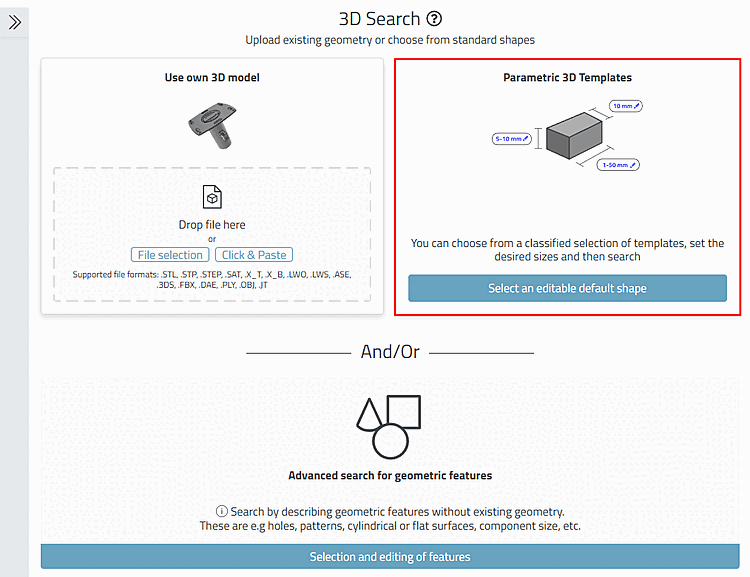
Finden Sie Modelle mit Hilfe einer parametrischen Vorlage.[27]
![[Hinweis]](https://webapi.partcommunity.com/service/help/latest/pages/de/partsolutions_user/doc/images/note.png) | Hinweis |
|---|---|
Im Folgenden wird beispielhaft nach dem abgebildeten Rohrbogen gesucht. Sehen Sie sich auch parallel das Video hierzu an: https://www-de.3dfindit.com/de/corporate/enterprise/finden-mit-der-3-d-rastersuche-beispiel-rohrbogen Damit erhalten Sie schnell den Überblick im Ganzen. Spezielle Hinweise finden Sie im Dokument hier. | |
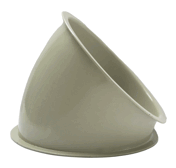
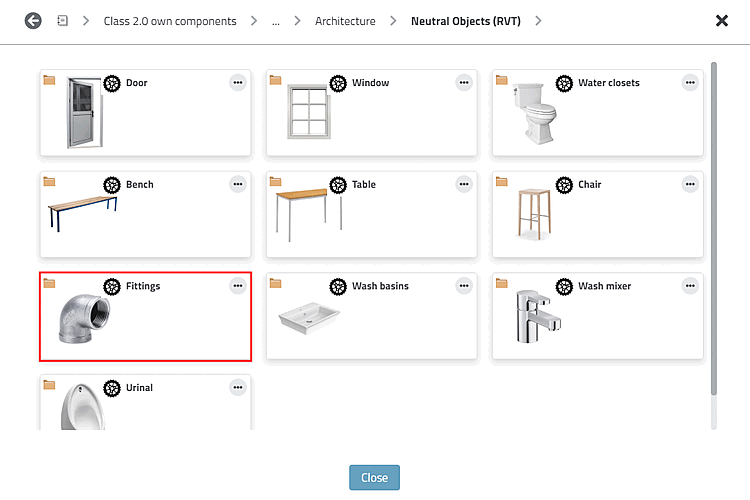
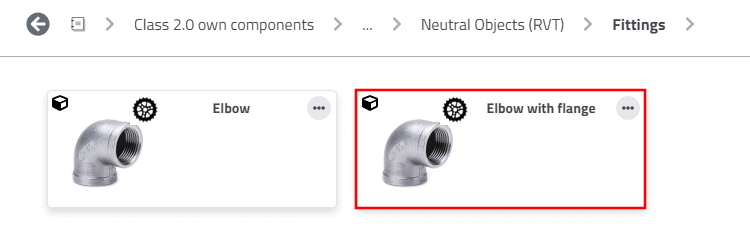
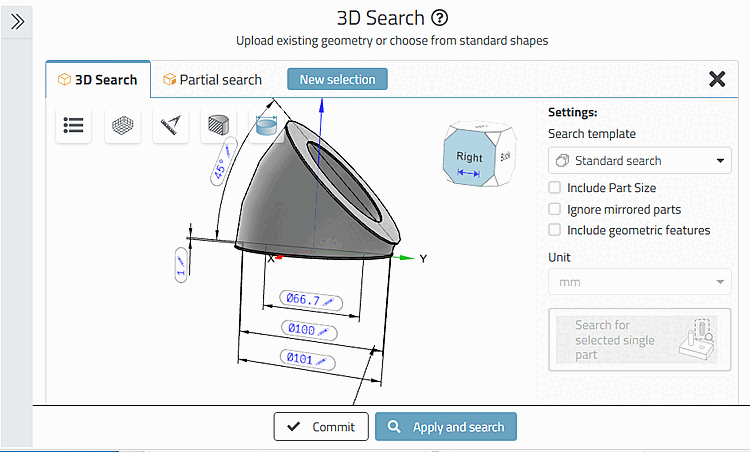
Browsen Sie zu einem passenden Class 2.0 Eigenteil (hier im Beispiel "Rohrbogen mit Flansch").
Öffnen Sie das Teil per Doppelklick.
-> Der Einstellungsdialog wird geöffnet.
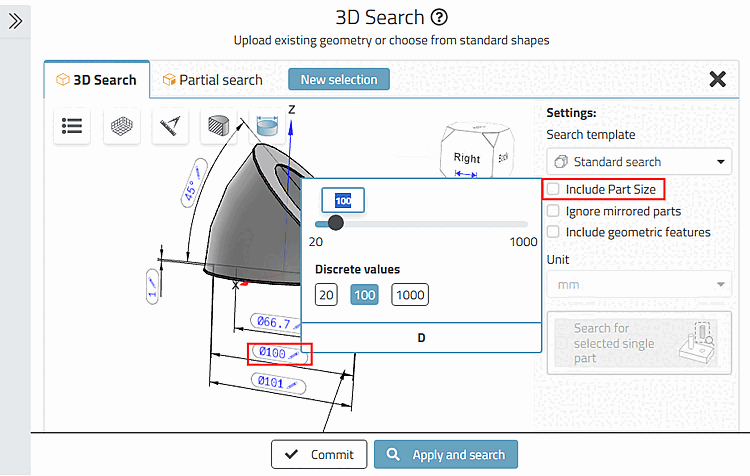
Passen Sie die einstellbaren Variablenwerte
 direkt in der 3D Vorschau an, bis das sichtbare
Modell Ihren Anforderungen entspricht.
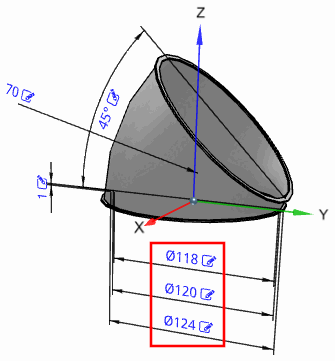
direkt in der 3D Vorschau an, bis das sichtbare
Modell Ihren Anforderungen entspricht.Hier im Beispiel setzen wir 118, 120 und 124.
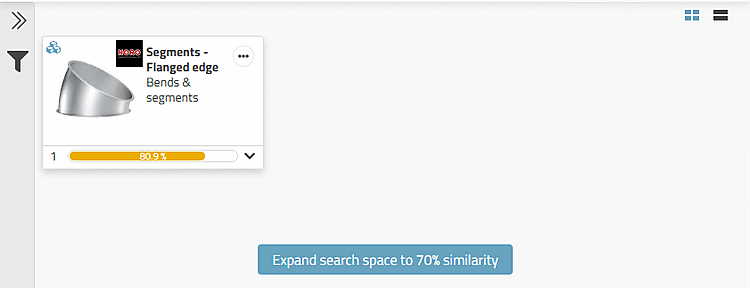
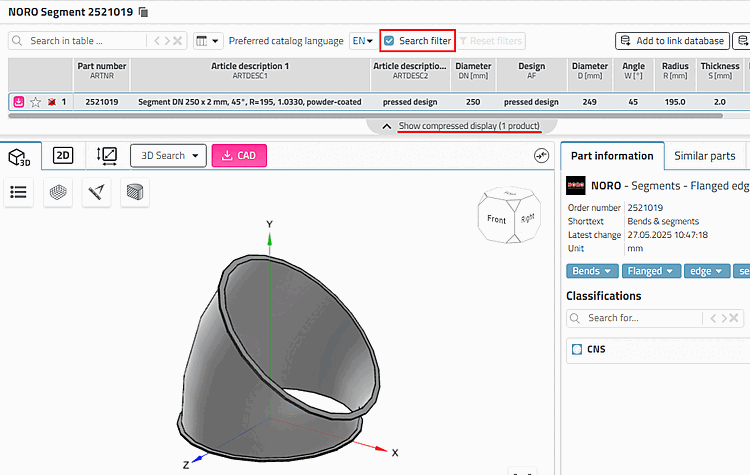
-> Die Suchergebnisse werden angezeigt. (Erweitern Sie evtl. den Suchraum.)
-> Das Bauteil wird mit abweichender Größe angezeigt (da eine passende Größe zumindest nicht indexiert ist).
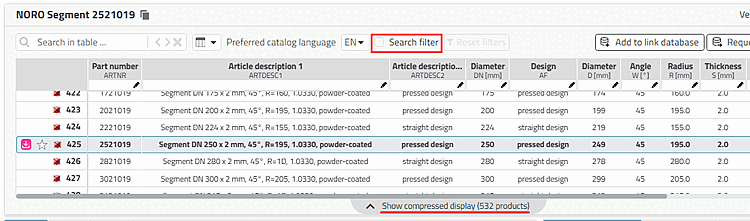
Deaktivieren Sie die Option Suchfilter [Search filter], um die komplette Tabelle anzuzeigen und zu prüfen, ob die passende Größe mit enthalten ist.
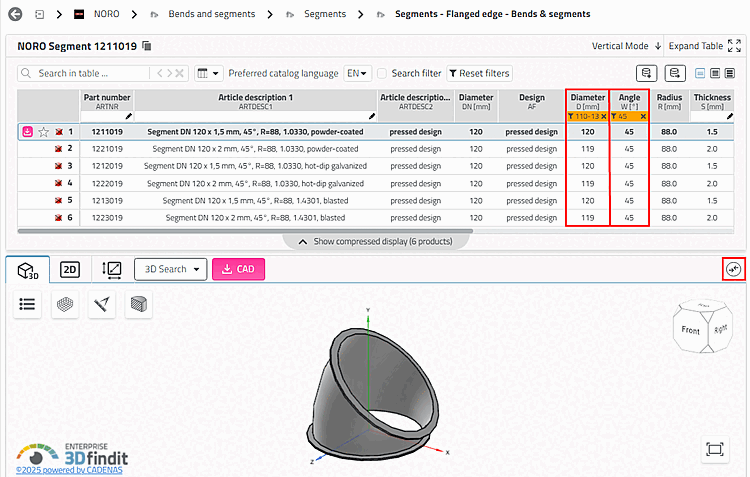
Filtern Sie die Tabelle nach Durchmesser und Winkel. Tragen Sie "Durchmesser 110-130" und "Winkel 45" ein. (Mit Klick auf den Button können Sie alle Tabellenfilter wieder entfernen.)
Zeile 1 enthält das gewünschte Ergebnis.
Selektieren Sie Zeile 1 und klicken Sie auf das Icon
 Teil zum Vergleich
hinzufügen [Add part to compare].
Teil zum Vergleich
hinzufügen [Add part to compare].
-> Das Teil wird in den Teilevergleich geladen.
-> Dies wird sichtbar anhand der Nummer im Button Vergleich [Compare] bzw. die Nummer erhöht sich um einen Zähler.
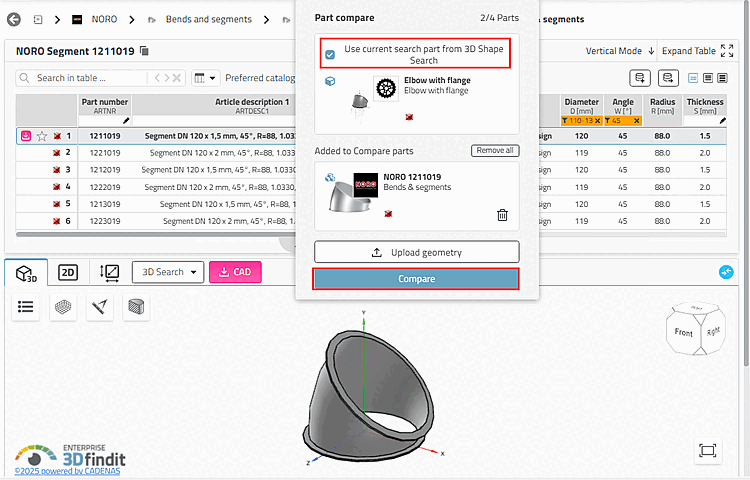
Klicken Sie auf den Button Vergleich [Compare].
-> Der Dialog Teilevergleich [Part compare] wird geöffnet.
-> Aktivieren Sie die Option Aktuelles Suchteil aus der 3D Form Suche verwenden [Use current search part from 3D Shape Search].
-> Suchteil und Ergebnisteil werden im Vergleich geöffnet.
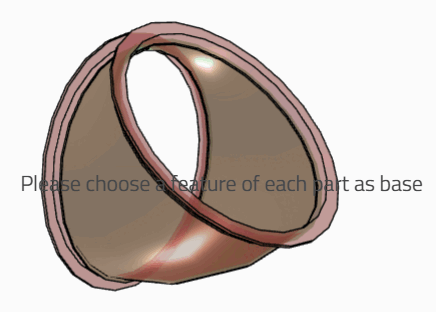
Klicken Sie unter Zusätzliche Funktionen [Additional features] > Vergleichsfunktionen [Compare functions] auf den Button Automatisches Ausrichten [Automatic alignment].
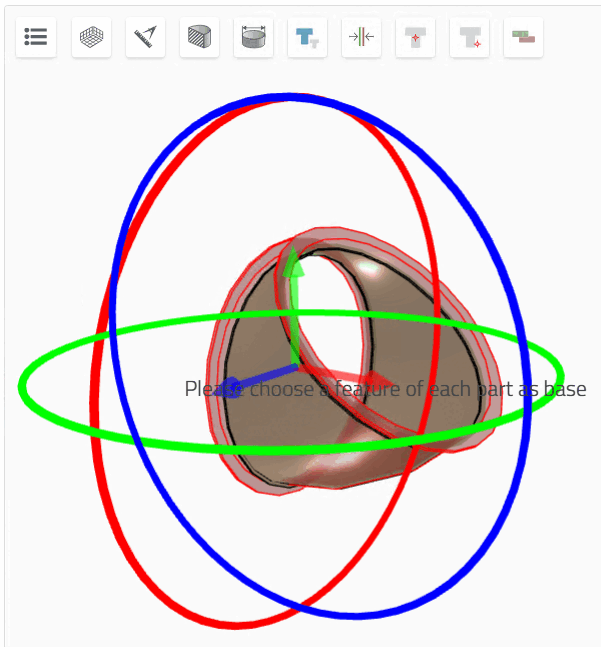
Selektieren Sie bei Bedarf das Teil in einem der überlagerten Zustände. Verschieben und/oder schwenken Sie das Teil über Achsen und Rotationskreise.
Auf dieselbe Weise können Sie beliebige Ergebnisteile miteinander vergleichen.
![PARTadmin -> Indexverwaltung [Index administration] -> Geosuchindex [Geometrical search index] -> Erstellen/Aktualisieren [Create/Update] -> Prozentualer Anteil [Percental fraction]](https://webapi.partcommunity.com/service/help/latest/pages/de/partsolutions_user/doc/resources/img/img_329115247c5044bd8a9010325d0c44a7.png)
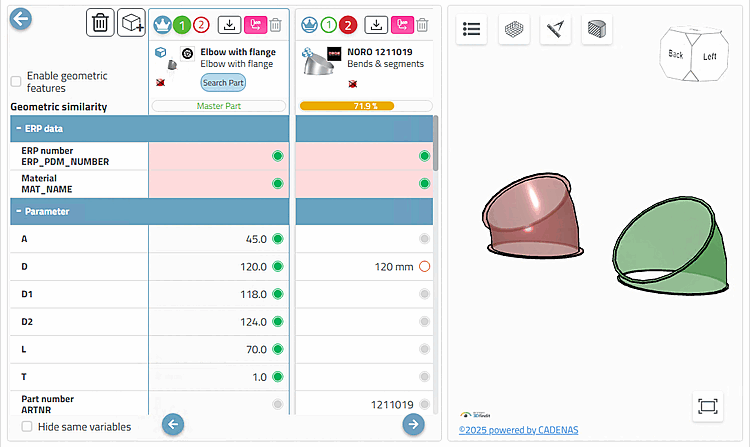
![Automatisches Ausrichten [Automatic alignment]](https://webapi.partcommunity.com/service/help/latest/pages/de/partsolutions_user/doc/resources/img/img_b9722ebb036947ac93c96676c72fecc6.png)
[27] Die Klassifikationen 2.0 muss installiert sein. Siehe Abschnitt 1.8.1, „Unterstützung von Suchmethoden“ in ENTERPRISE 3Dfindit (Professional) - Administration.