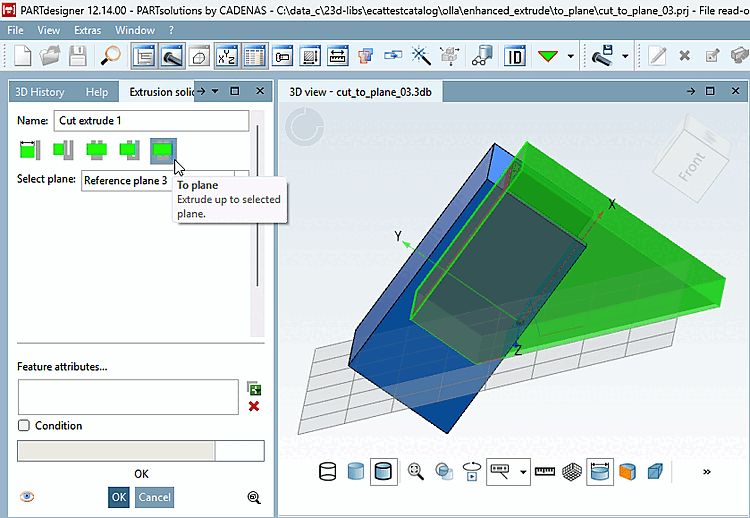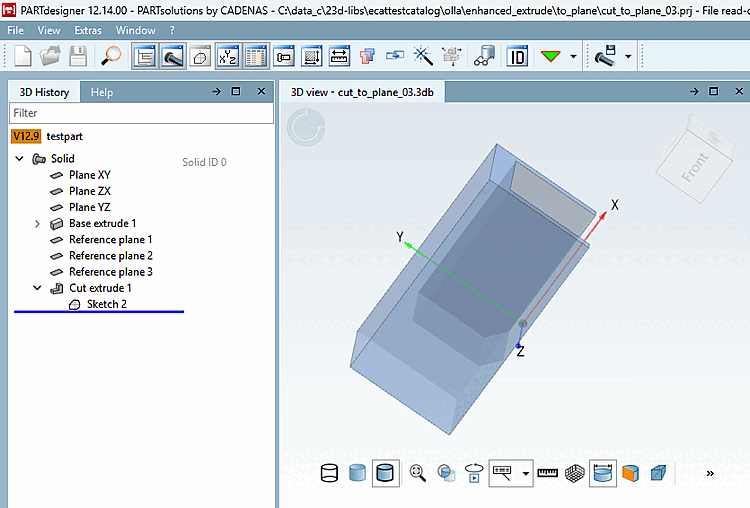
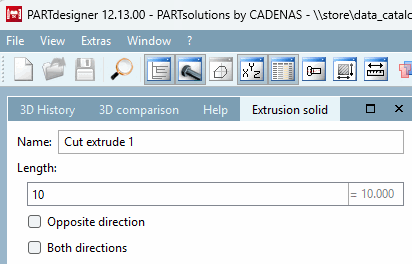
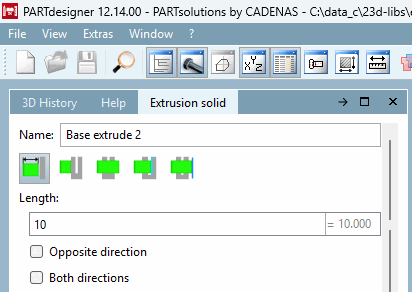
Das Feature Enhanced Extrude erweitert die bestehende Extrusionsfunktion (bislang nur mit Längenangabe) in PARTdesigner. Die Methoden sind über zusätzliche Buttons im Extrusionskörper [Extrusion solid] Dockingfenster erreichbar.
Ab Version 12.9 stand das Feature nur zu Testzwecken zur Verfügung und standardmäßig wurden keine Buttons angezeigt (da es ja nur eine Option "Länge" gab). Nun mit Version 12.14 sind die erweiterten Extrude-Methoden offiziell freigegeben.
![Die Abbildung zeigt beispielhaft einen Extrude mit der Methode "Bis erste [To first]".](https://webapi.partcommunity.com/service/help/latest/pages/de/partsolutions_user/doc/resources/img/img_6680f11c6cbf46f38fb5fc3048c59ff8.png)
Die einzelnen vier Methoden werden im Folgenden erläutert.
 Bis zur ersten voll
getroffenen Fläche extrudieren. [Extrude up to the first fully hit surface.]
Bis zur ersten voll
getroffenen Fläche extrudieren. [Extrude up to the first fully hit surface.]
Der Sketch wird normal zur Sketch-Ebene extrudiert, bis er erstmals vollständig auf verbundene Flächen trifft.
Der extrudierte Sketch muss eine Fläche vollständig treffen, ansonsten erscheint ein Fehler.
Trifft der Sketch eine Fläche nur teilweise, wird weiter extrudiert, bis erstmals eine Fläche vollständig getroffen wird.
Die getroffene Fläche darf aus mehreren Flächen bestehen, diese müssen jedoch zusammenhängend sein (benachbarte Flächen).
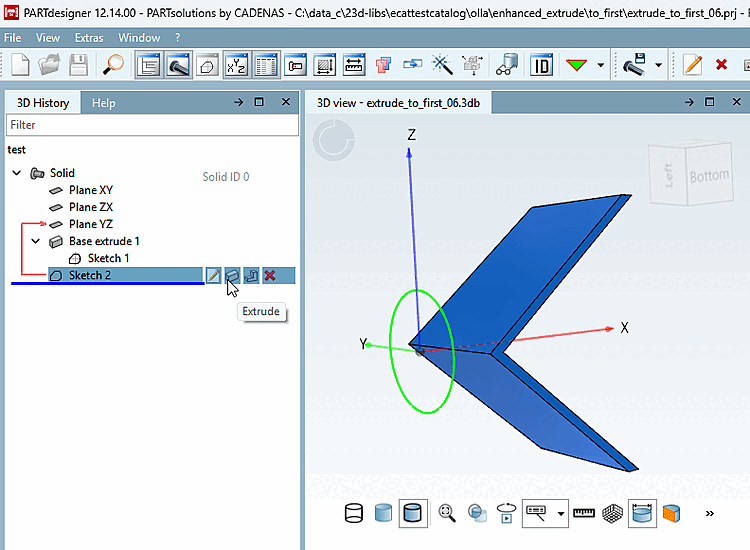
![Mit der Methode "Bis erste [To first]" werden auch miteinander verbundene Flächen erfasst.](https://webapi.partcommunity.com/service/help/latest/pages/de/partsolutions_user/doc/resources/img/img_90950cefbca242479100609e4e02deff.png)
 Bis zum Ende des Körpers
extrudieren. Nur Schnitt. [Extrude to the end of the body. Cut only.]
Bis zum Ende des Körpers
extrudieren. Nur Schnitt. [Extrude to the end of the body. Cut only.]
Die Methode Durch alle [Through all] ist nur für Cut‑Extrude erlaubt, dafür jedoch ohne Einschränkungen.
Cut in beide Richtungen extrudiert:
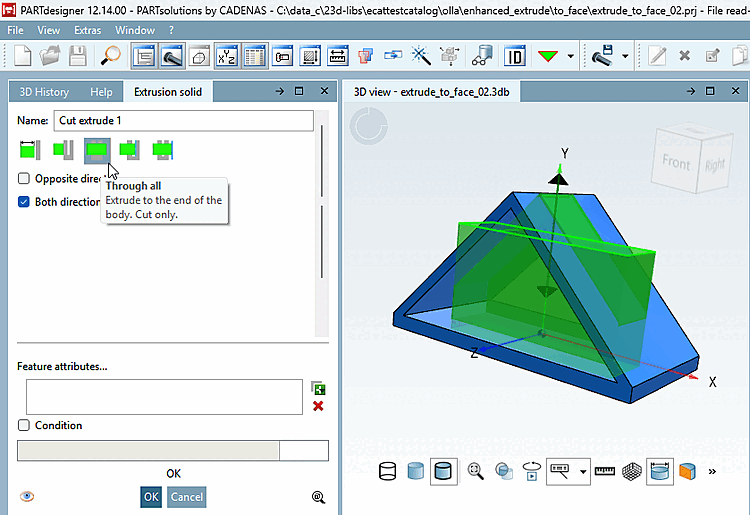
![Cut in beide Richtungen mit Methode "Durch alle [Through all]"](https://webapi.partcommunity.com/service/help/latest/pages/de/partsolutions_user/doc/resources/img/img_e13d0a7332614c7aafeb81aba4f967db.png)
Vergleiche ein ähnliches Ergebnis mit der Methode Bis Fläche [To face].
 Bis zu selektierter Fläche
extrudieren. [Extrude up to the selected face.]
Bis zu selektierter Fläche
extrudieren. [Extrude up to the selected face.]
Die Methode Bis Fläche [To face] extrudiert einen Sketch bis zu einer ausgewählten Fläche. Im Gegensatz zur Methode Bis erste [To first] ist nur eine einzelne Fläche erlaubt (keine benachbarten/zusammenhängenden Flächen).
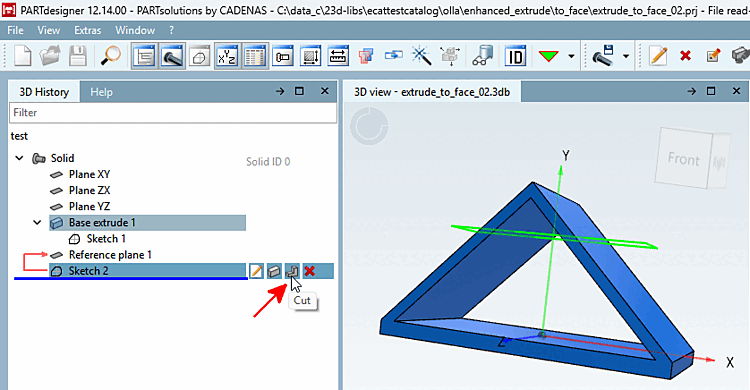
Wählen Sie auf einem Sketch Extrude oder Cut aus.
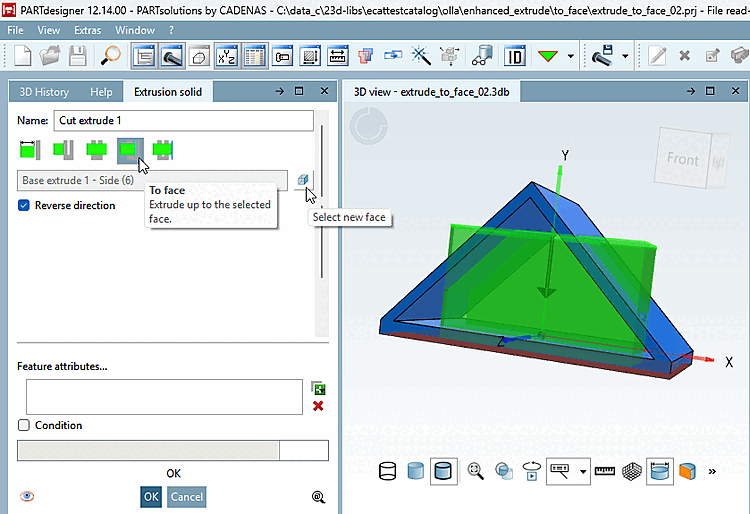
Wählen Sie die Methode Bis Fläche [To face] aus.
Nun muss eine Zielfläche ausgewählt werden. Diese kann ausgewählt werden, während Neue Fläche selektieren [Select new face] aktiviert ist. Beim ersten Öffnen von Bis Fläche [To face] ist diese Option automatisch aktiv.
Die Schaltfläche Neue Fläche selektieren [Select new face] wird automatisch deaktiviert. Wenn Sie eine andere Fläche auswählen möchten, aktivieren Sie diese Schaltfläche erneut und wählen dann eine andere Fläche im 3D-Bereich aus.
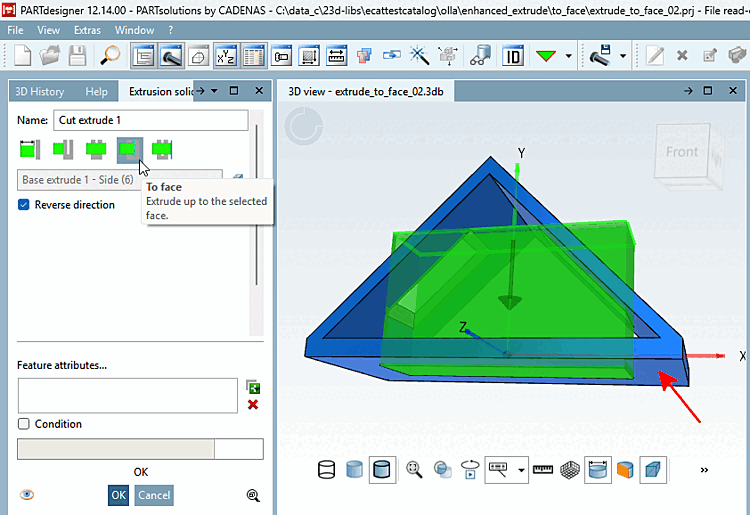
-> Im vorliegenden Beispiel wurde die untere Fläche ausgewählt.
-> Sie erkennen bereits in der Vorschau, dass der Schnitt durchgehend bis zur unteren Fläche ausgeführt wird.
![[Hinweis]](https://webapi.partcommunity.com/service/help/latest/pages/de/partsolutions_user/doc/images/note.png)
Hinweis Zum Teil überschneiden sich die verschiedenen Methoden. Dieses Ergebnis können Sie auch mit der Methode Durch alle [Through all] erreichen. Vgl. oben.