1.6.1.
Einfügen aus der Norm- und Kaufteile Bibliothek via
"PARTdataManager" 1.6.1.4. "Berührende
Flächen"
|  |
| Zurück | Weiter |
![[Hinweis]](https://webapi.partcommunity.com/service/help/latest/pages/de/partsolutions_user/doc/images/note.png)
Sobald
Sie in PARTdataManager die Schaltfläche
An CAD übertragen [Export to CAD]
 geklickt haben, wechselt die Ansicht ins CAD und der
3Dfindit-Platzierungsdialog wird geöffnet.
geklickt haben, wechselt die Ansicht ins CAD und der
3Dfindit-Platzierungsdialog wird geöffnet.
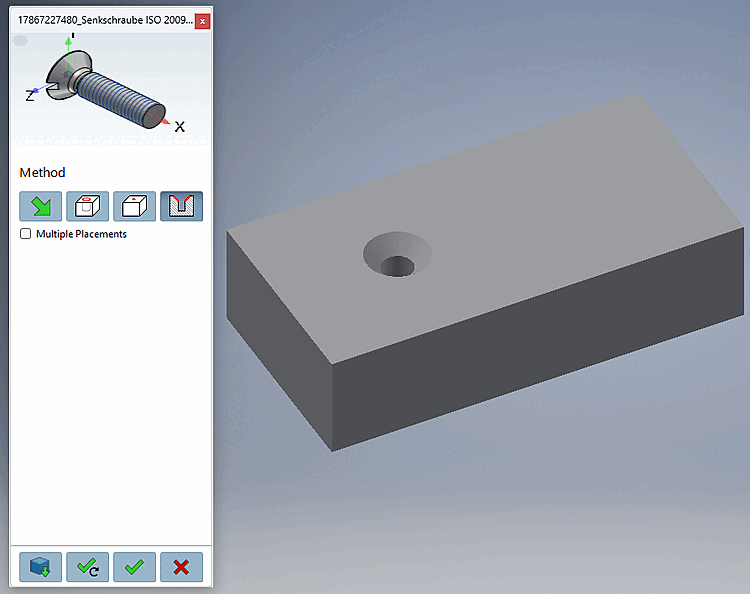

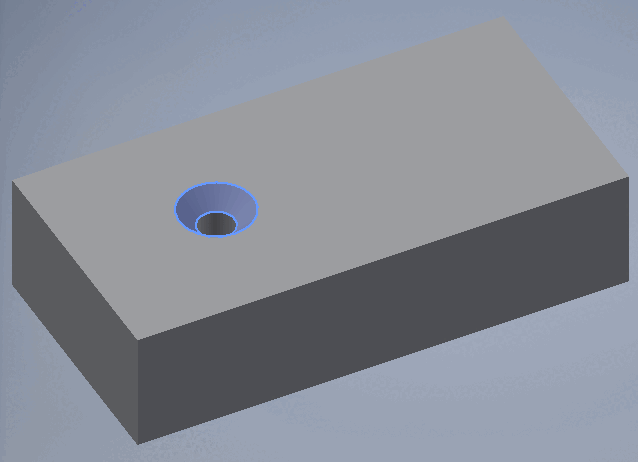
Klicken Sie auf die Schaltfläche Berührende Flächen [Touching Surfaces]
 .
.Wählen Sie eine Fläche aus, welche koinzident zur gewählten Platzierungsfläche liegen soll [Select coincident placement face].
Klicken Sie auf Einmal platzieren [Place once]
 oder Mehrfach
platzieren [Place multiple]
oder Mehrfach
platzieren [Place multiple]
 .
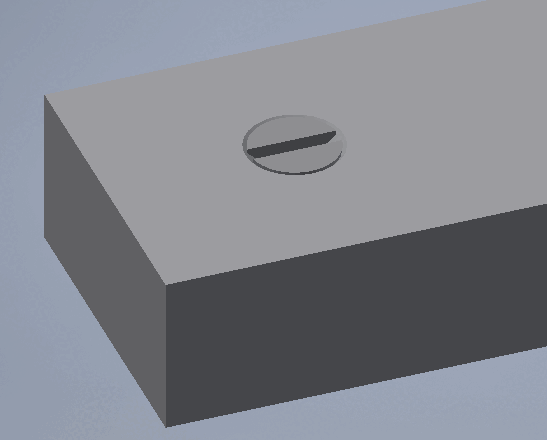
.-> Die Schraube wird platziert.
Optional weitere Platzierungen vornehmen oder Platzierungsdialog schließen