

Sie können Bauteile mit entsprechender Materialinformation an das CAD-System übergeben.
![[Hinweis]](https://webapi.partcommunity.com/service/help/latest/pages/de/partsolutions_user/doc/images/note.png) | Hinweis |
|---|---|
Dieses Feature sollte nur bei Installationen ohne ERP-Anbindung genutzt werden. Weitere Informationen finden Sie unter Abschnitt 3.2.9.1, „Materialmapping ohne ERP-Integration “. Informationen zur Materialangabe mit ERP-Anbindung finden Sie unter Abschnitt 3.2.9.2, „Materialmapping mit ERP-Integration “. | |
In der Kategorie Material können Sie ...
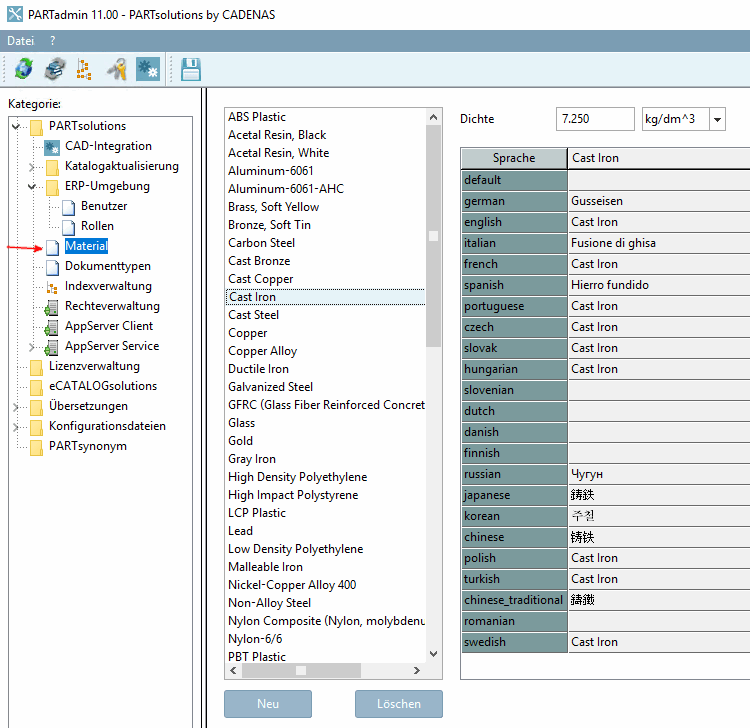
Die
Speicherung der Materialien erfolgt in der Konfigurationsdatei $CADENAS_SETUP/material.cfg.[20]
Die Aktivierung des Features erfolgt unter PARTdataManager -> Extras -> Einstellungen... [Settings...] -> Tabelle [Table] -> Materialauswahl anzeigen [Show material selection].
![Materialauswahl anzeigen [Show material selection]](https://webapi.partcommunity.com/service/help/latest/pages/de/partsolutions_user/doc/resources/img/img_5054783b73604b1ba0649f8b5abe339d.png)
Materialauswahl in PARTdataManager:
| Hinweis |
|---|---|
Bei Aktivierung erscheint in PARTdataManager, in der Tabelle eine Materialspalte namens "CNSMAT". | |
Vor dem Export öffnen Sie mit Klick in das entsprechende Feld den Dialog Wert eingeben [Enter value].
![Dialog "Wert eingeben [Enter value]"](https://webapi.partcommunity.com/service/help/latest/pages/de/partsolutions_user/doc/resources/img/img_2be6ed145759433c96f5311a5c39cd15.png)
Im Dialog Wert eingeben [Enter value] werden die angelegten Materialien (siehe Abb. „Materialien anlegen in PARTadmin -> Kategorie "Material"“) aufgelistet. Selektieren Sie das gewünschte Material und bestätigen Sie mit OK.
-> Das Material wird in der Tabelle angezeigt und beim Export ans CAD-System übergeben.
[20] Administrative Hinweise hierzu finden Sie unter Abschnitt 1.7.5.10, „ material.cfg (ohne ERP-Kopplung) “.